管理员手册
河南省工考报名系统
单位管理员使用手册
一、登录
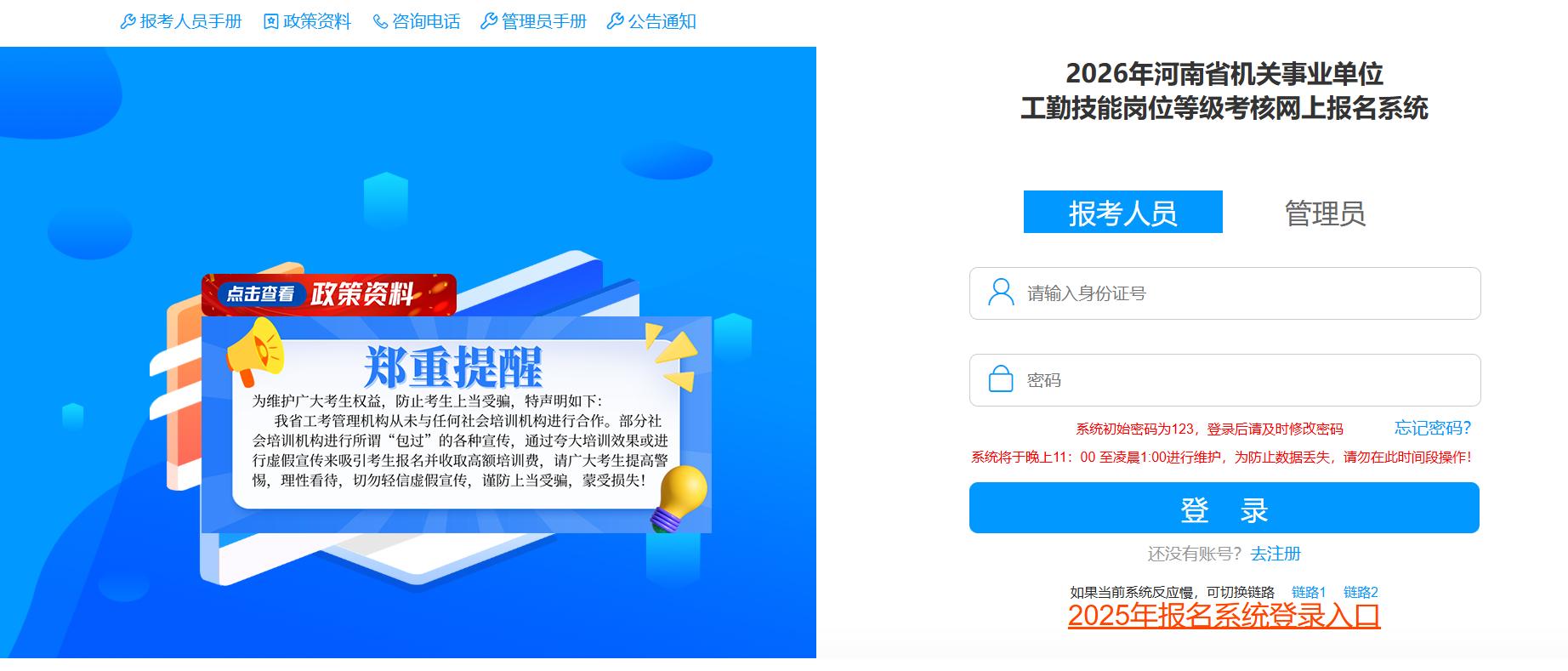
【管理员】登录时以单位编码或手机号作为账号,【审核员】登录时以管理员分配的账号作为登录账号,初始口令由系统生成并当面告知,登录后必须重新设置密码。
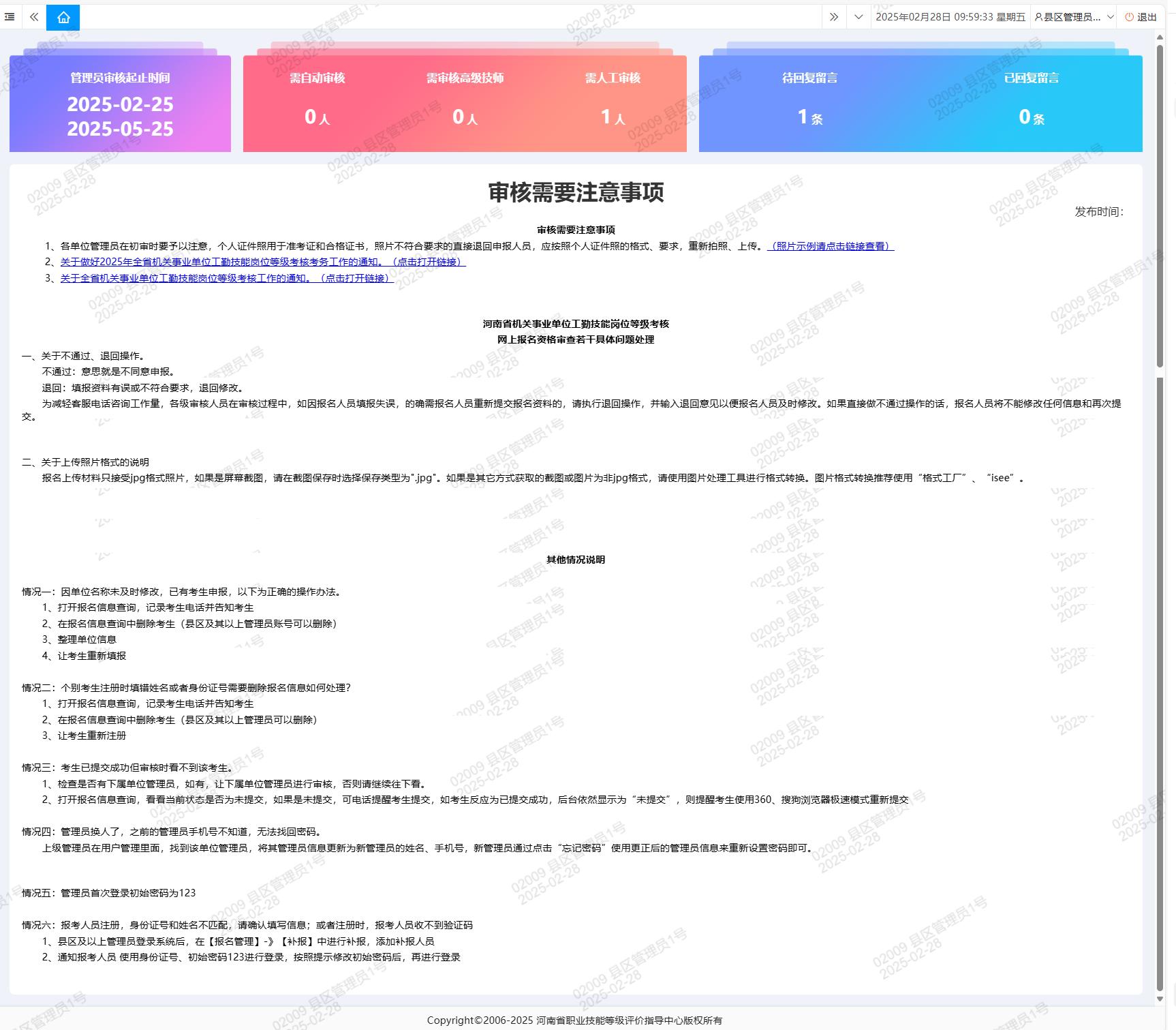
账号在首次登录后需及时修改密码。登录成功后进入首页。
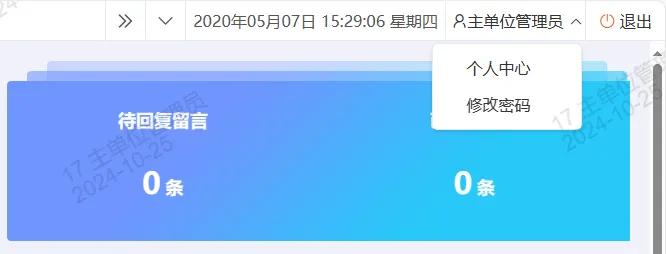
点击右上角的个人信息,可在其中修改个人信息和密码。
二、基础功能
1、单位管理员
单位管理员主菜单栏

1.1 报名管理
报名管理分为【本级审核中】、【本级审核记录】、【容缺后补】、【报名信息查询】、【名册打印】、【市级复核记录】、【省级标记记录】。
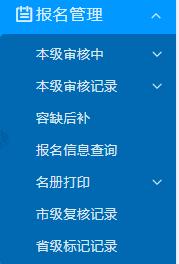
1.1.1 本级审核中
单位管理员的本级审核中包含【人工审核】和【高级技师审核】两个子菜单。
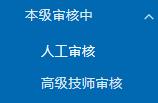
1.1.1.1 人工审核
单位管理员在【报名管理】-【本级审核中】-【人工审核】目录下,可查看并审核本单位提交的报考人员信息,在通过单位管理员审核后,将由主管单位进行下一步审核。
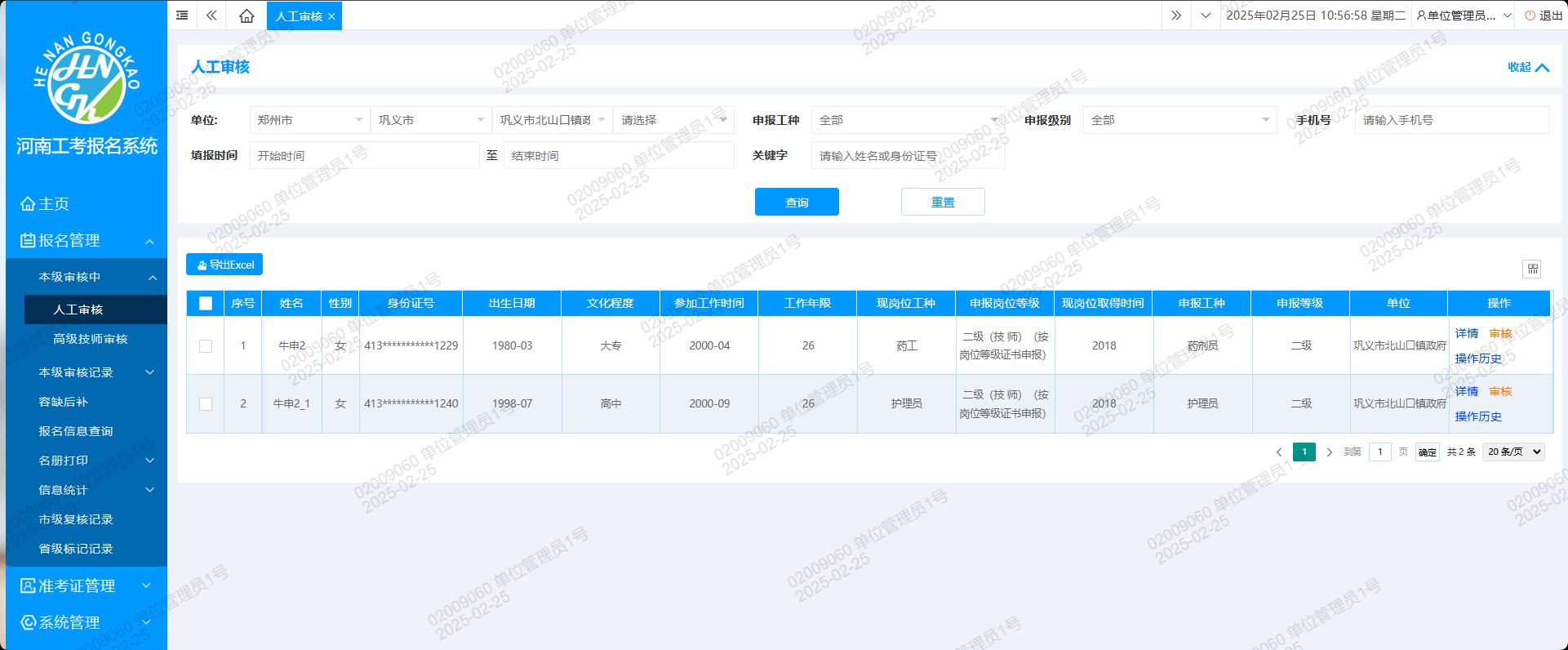
点击人员信息右侧的【详情】/【审核】,可查看本单位所有待审核的申报【二】至【五】级报考人员的详细信息。
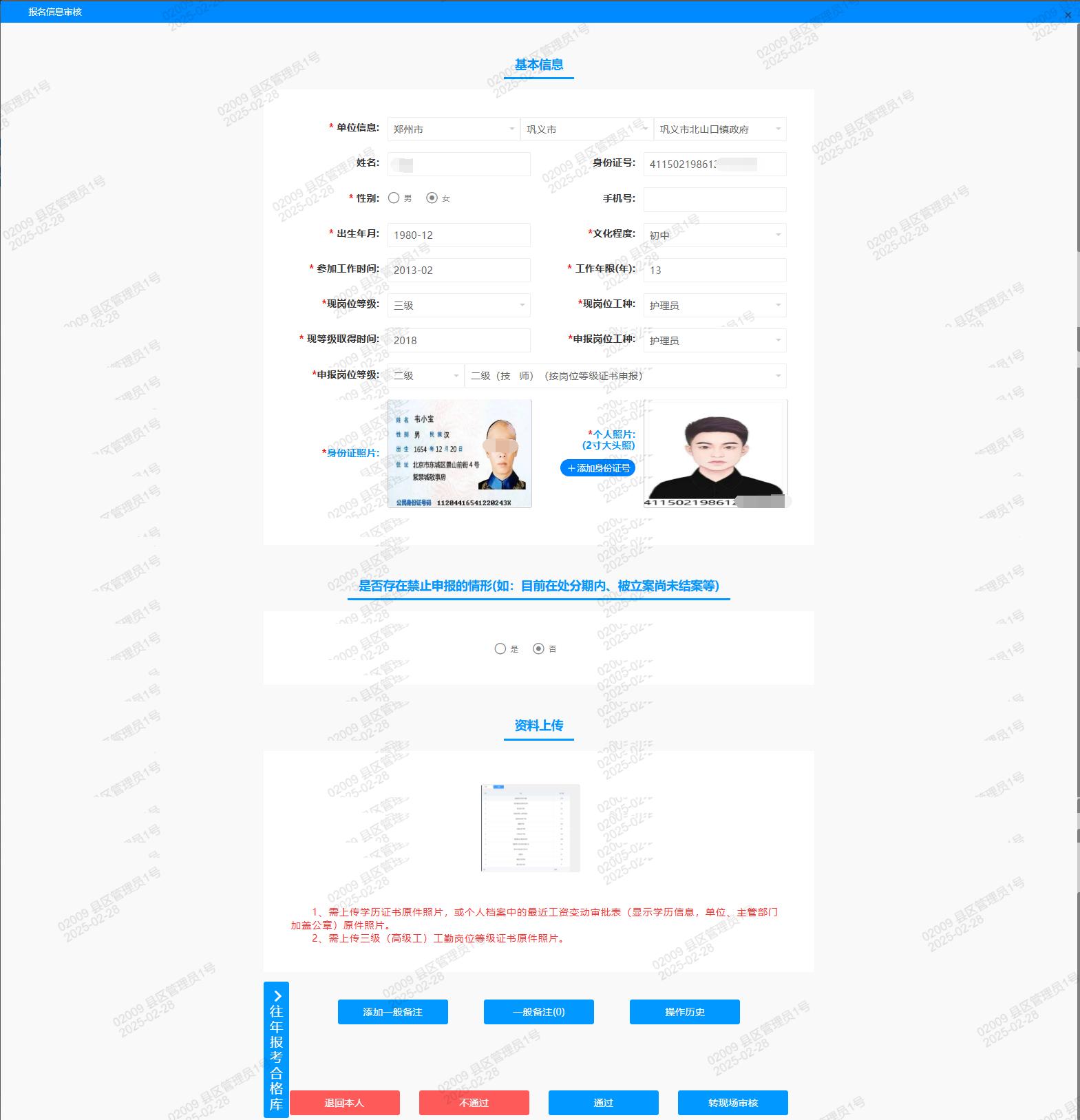
在人工审核中,选择【添加身份证号】,可为证件照一键添加报考人员身份证号;
选择【往年报考合格库】可以查看该申报人员往年报考合格情况;若信息填写不达标,管理员可点击【退回本人】,并输入退回原因,报考人员可以根据退回原因修改个人信息,重新提交;
若管理员认为该报考人员不符合本年度报考条件,可点击【不通过】,终止该报考人员本年度申报;
若无其他问题,则点击【通过】,让报考人员报名通过审核。
1.1.1.2 高级技师审核
在【报名管理】-【本级审核中】-【高级技师审核】目录下,可查看并审核本单位提交的高级技师报考人员信息。
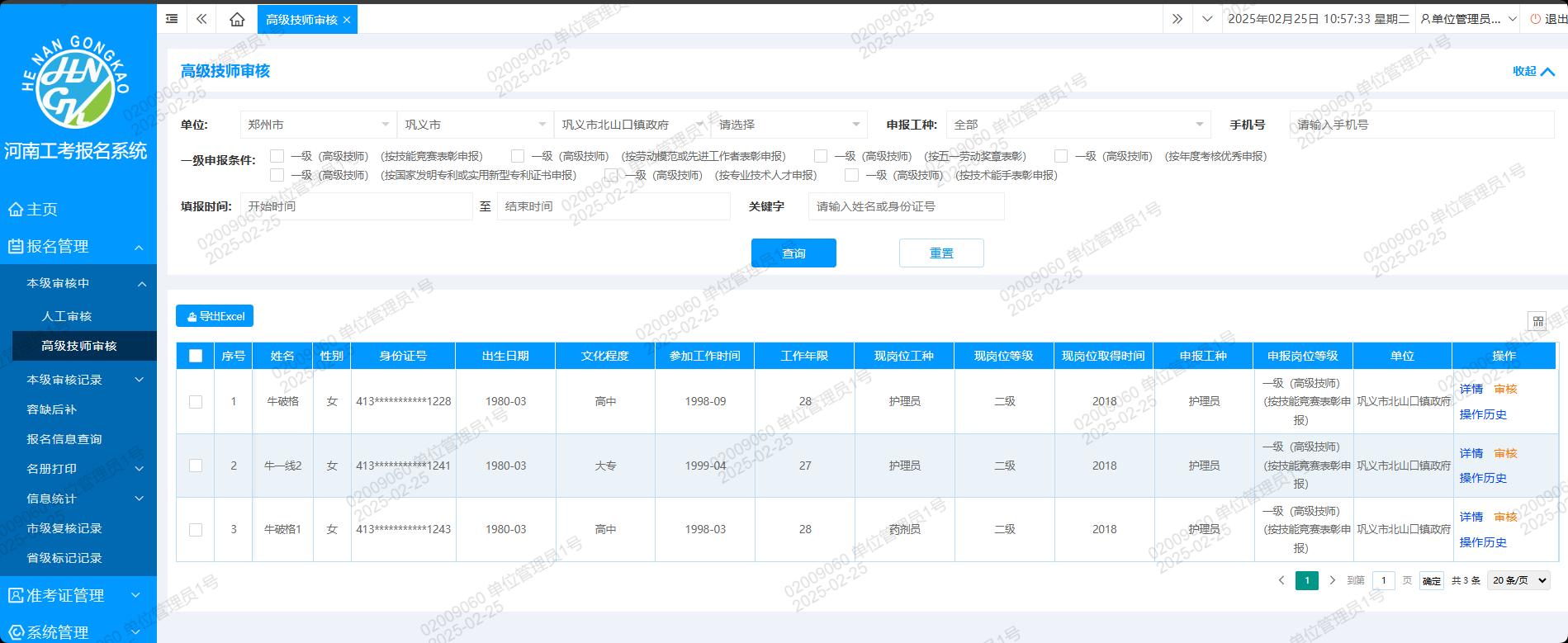
点击人员信息右侧的【详情】/【审核】,审核本单位所有待审核的一级报考人员。
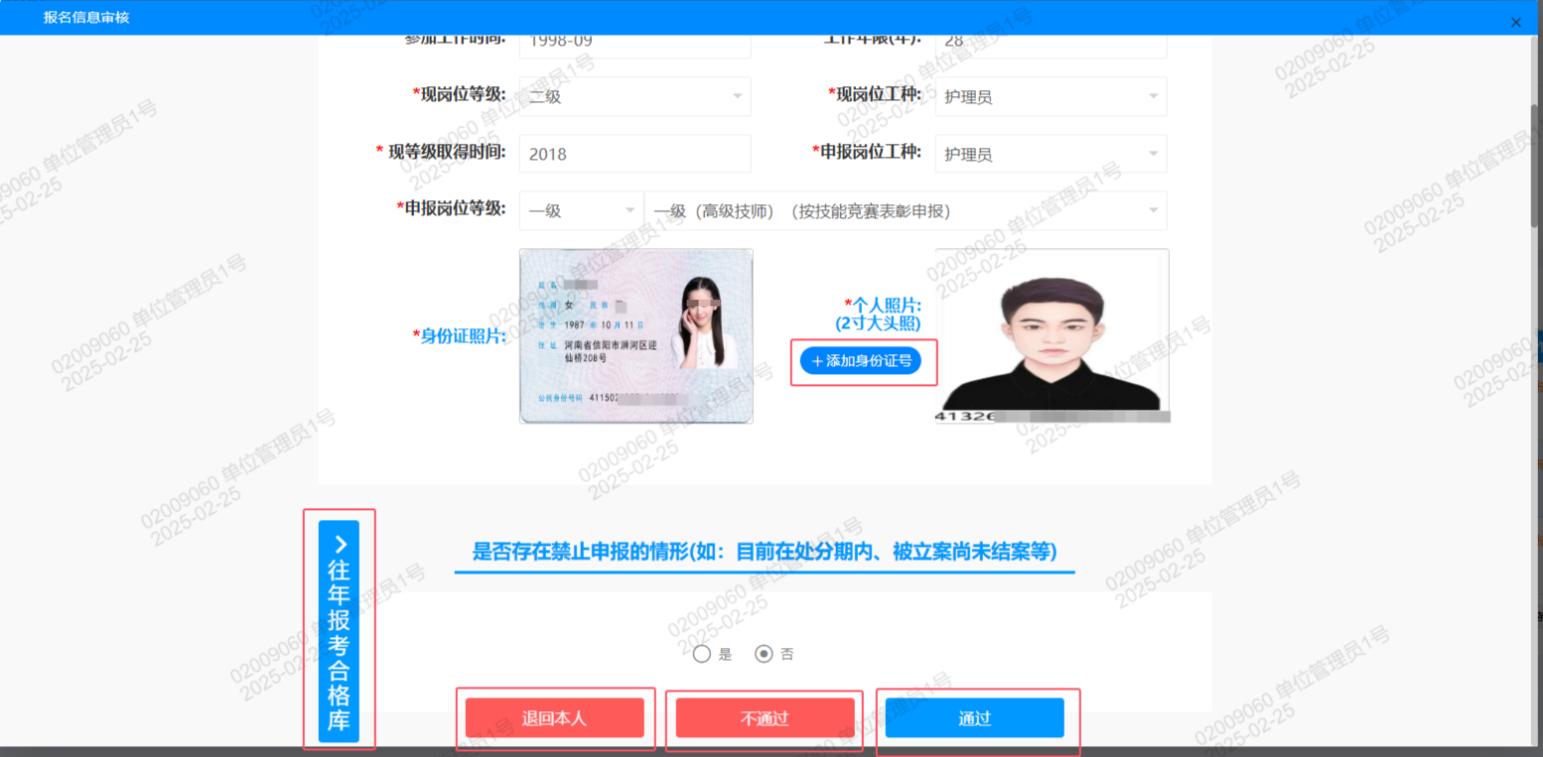
在高级技师审核中,选择【添加身份证号】,可为证件照一键添加报考人员身份证号;
选择【往年报考合格库】可以查看该申报人员往年报考合格情况;若信息填写不达标,管理员可点击【退回本人】,并输入退回原因,报考人员可以根据退回原因修改个人信息,重新提交;
若管理员认为该报考人员不符合本年度报考条件,可点击【不通过】,终止该报考人员本年度申报;
若无其他问题,则点击【通过】,让报考人员报名通过审核。在审核一级申报时,管理员需要上传该人员的工资表,以及报考人员优秀年度考核结果。且优秀材料必须上传至对应的优秀年度下方。
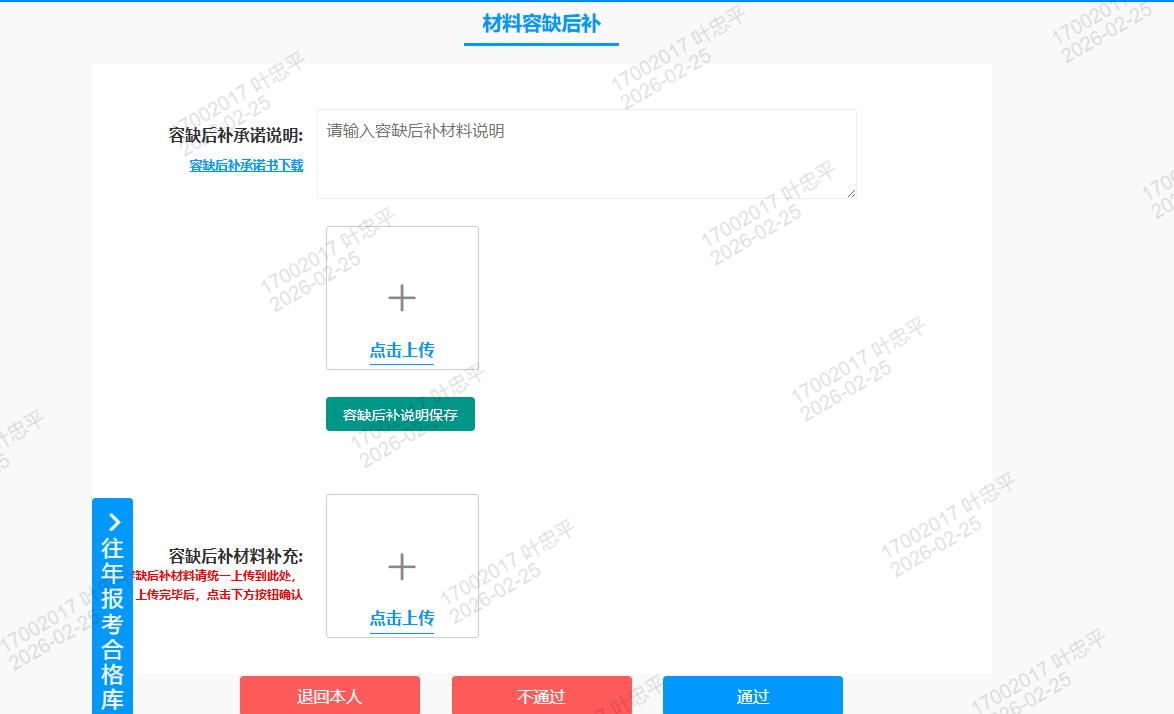
优秀材料材料可先容缺,补齐后,点击【确认材料已补】,等待县区及以上管理员或者审核员复核。(容缺后补)
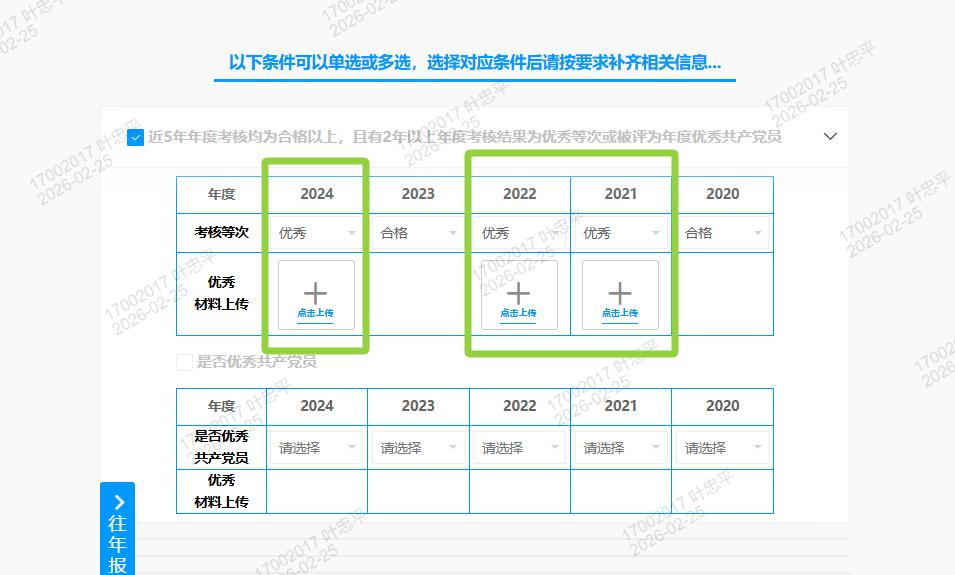
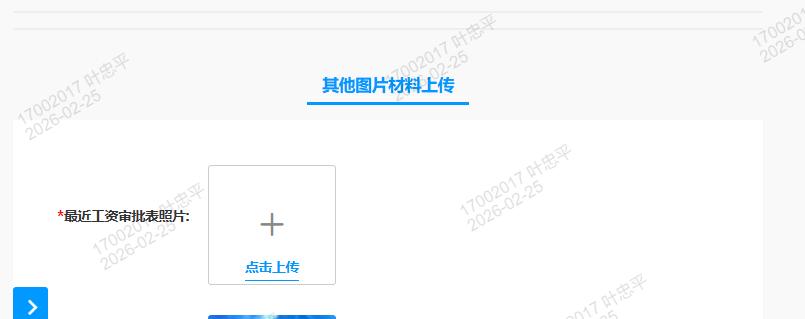
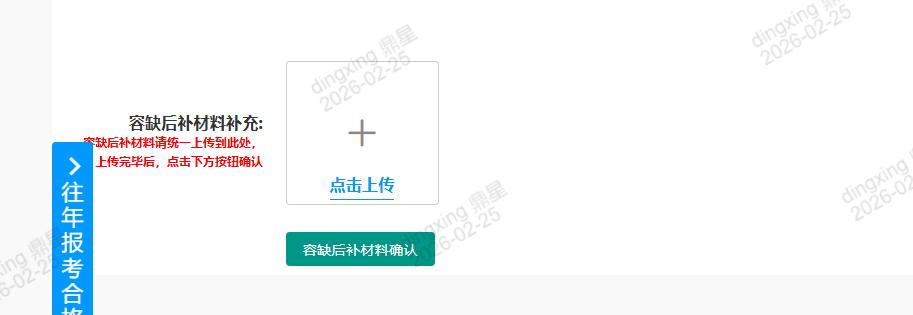
在【详情】页面,直接添加容缺后补说明,上传单位盖章承诺书,点击下方容缺后补说明保存。后期材料齐全后,请在下方“容缺后补材料确认”。这里值得注意的是:容缺后补的材料上传到下方统一的位置,不用再上传至每个材料分项内。如果材料未补充完整,不小心点击了确认按钮,需要县区及以上管理人员取消确认,方可再次上传。
1.1.2 审核记录
单位管理员的【本级审核记录】包含【审核通过】、【审核不通过】和【审核退回】三个子菜单。
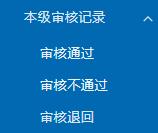
经过审核的报考人员数据可以在本级审核记录中进行查询。
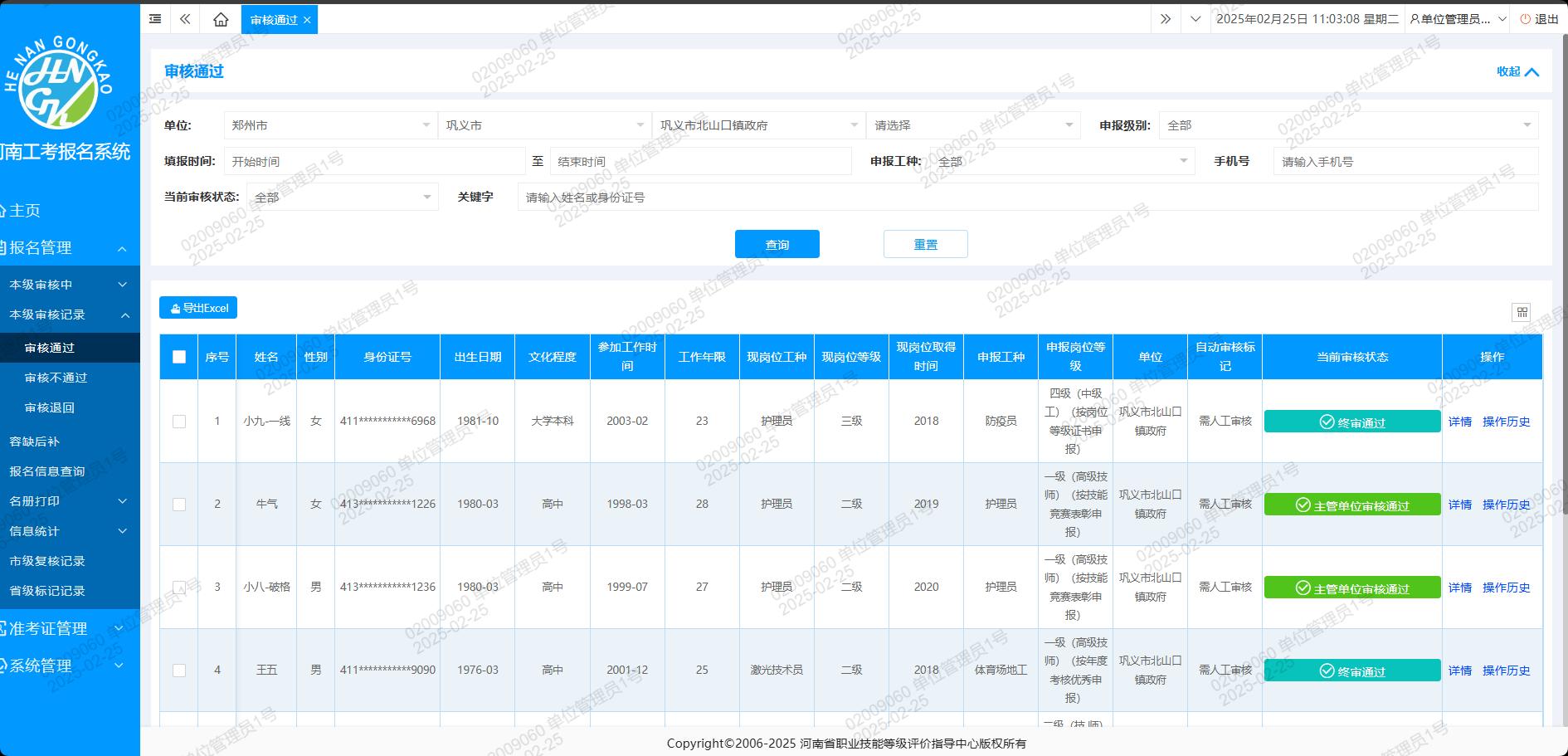
单位管理员点击【报名管理】-【本级审核记录】目录下,查看本单位审核通过、不通过、以及退回的报考人员。
在【审核不通过】目录下可审核本单位所有审核不通过的报考人员,可以对报考人员进行退回重新申报。
在【审核退回】目录下可审核本单位所有审核退回的报考人员。
1.1.3 容缺后补
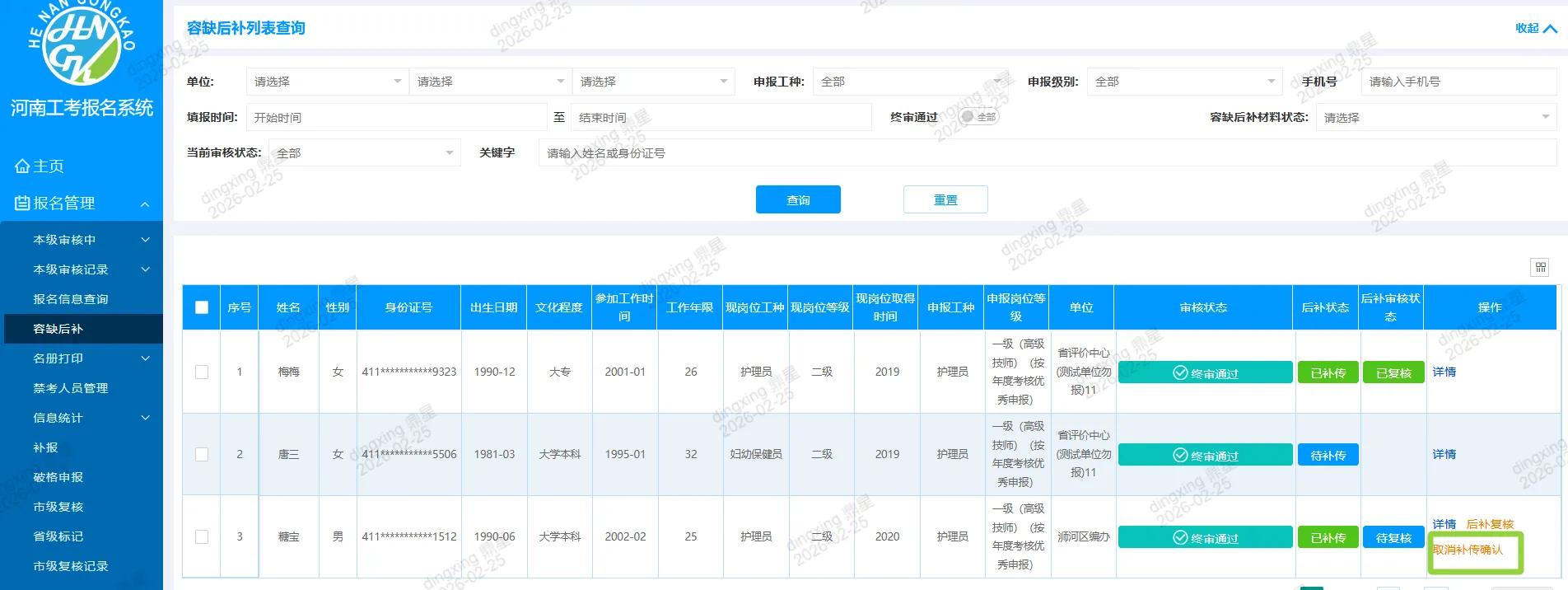
在【报名管理】-【容缺后补】目录下,可查看未提交材料的报考人员信息。点击右侧【详情】,查看容缺后补人员的具体信息。这里可以取消补传确认状态,取消后,单位管理员方可再次添加材料
1.1.4 报名信息查询
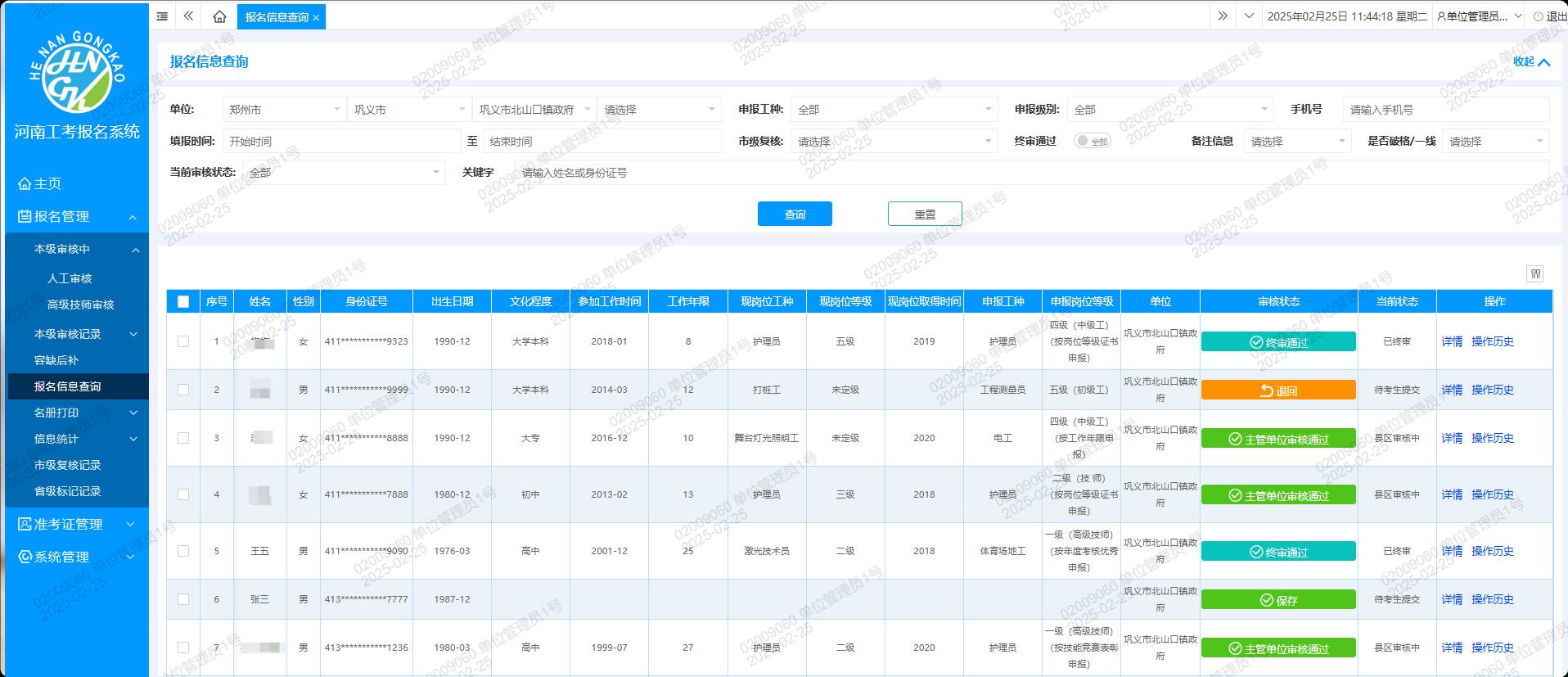
单位管理员在【报名管理】-【报名信息查询】中可查看本单位所有报考人员。点击右侧详情可查看报考人员填报信息及当前的审核状态。
1.1.5 名册打印
单位管理员的名册打印包含终审通过名册和现场审核名册。
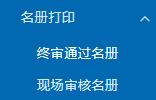
单位管理员点击【报名管理】-【名册打印】-【终审通过名册】可查看本单位所有通过终审的报考人员。
单位管理员点击【报名管理】-【名册打印】-【现场审核名册】可查看本单位所有通过现场审核的报考人员。
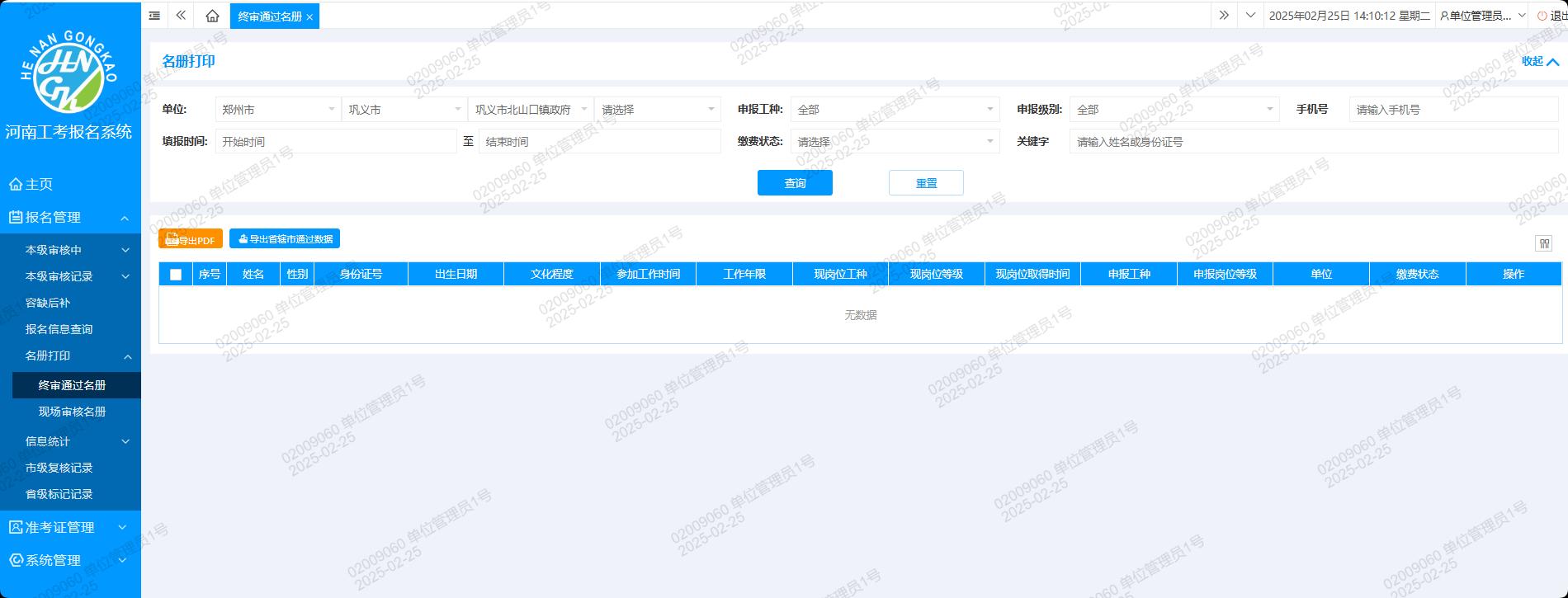
管理员可查询本单位所有通过终审的报考人员名单,选中内容后点击表格上方【导出PDF】将数据导出。
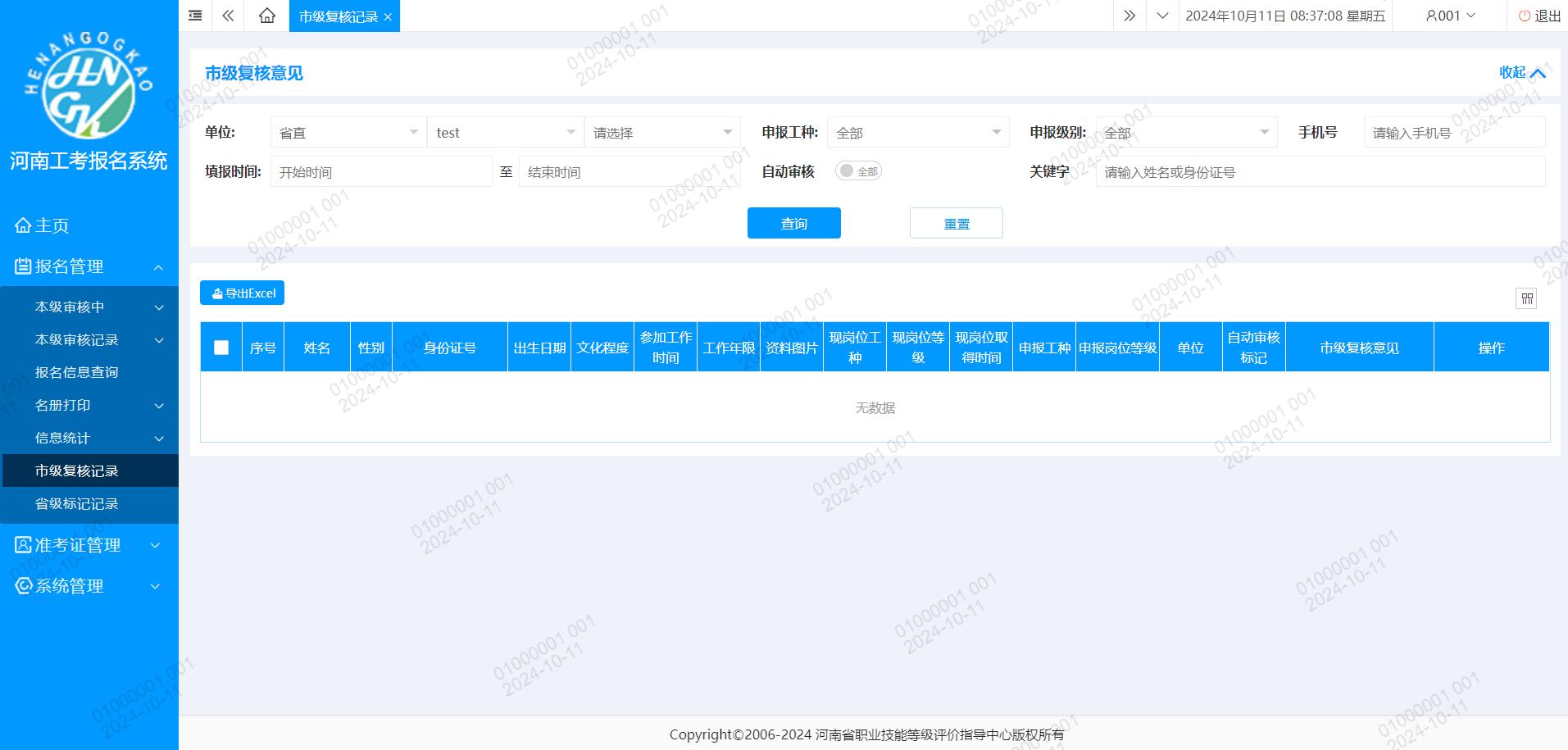
1.1.6 市级复核记录
单位管理员点击【报名管理】-【市级复核记录】查看本单位被市级复核有意见的报考人员及复核意见。
单位管理员可查询本单位被市级复核有意见的报考人员列表及复核意见。
1.1.7 省级标记记录
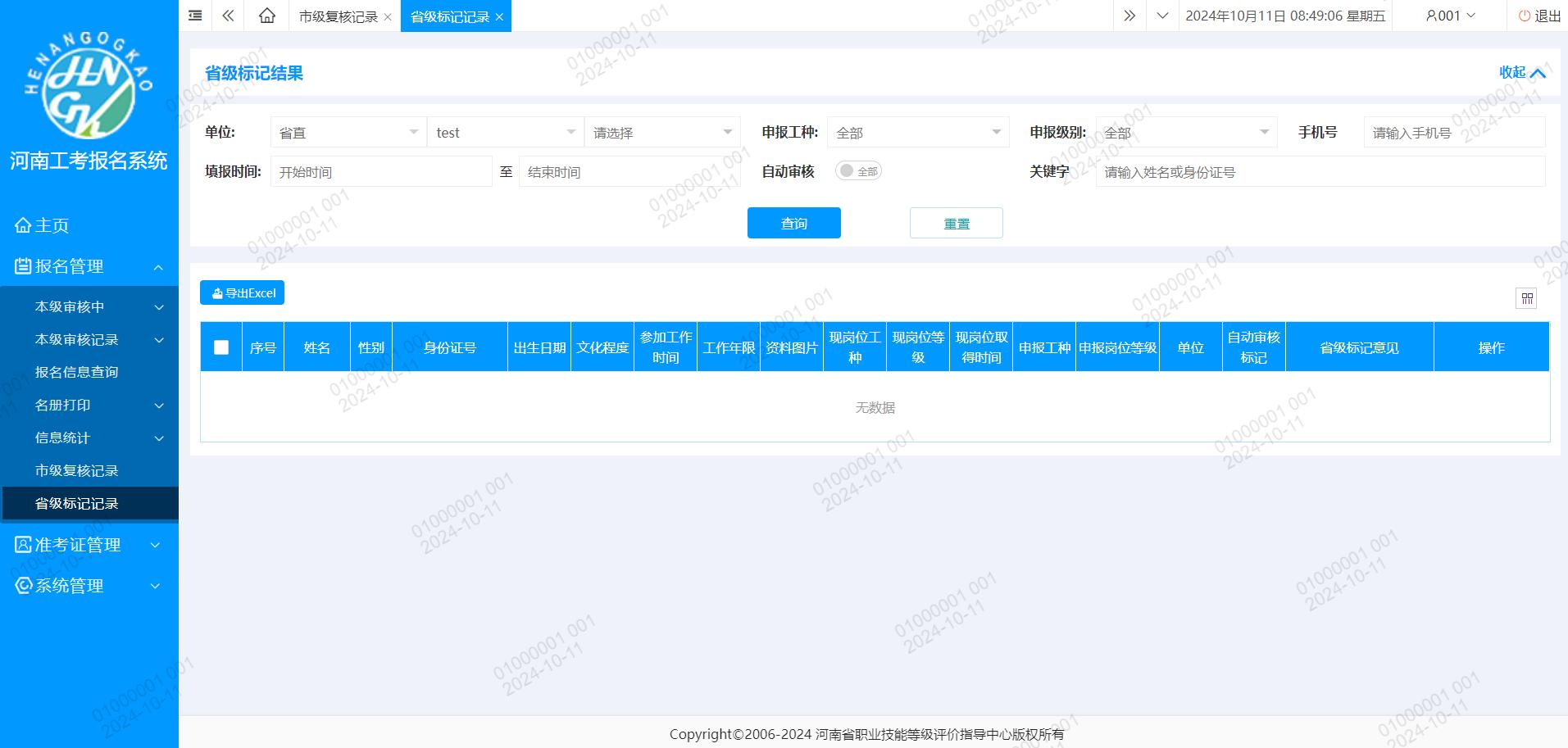
单位管理员点击【报名管理】-【省级标记记录】查看本单位被省级抽查复核有意见的报考人员及标记意见。
单位管理员可查询本单位被省级标记的报考人员列表及复核意见。
1.2 准考证管理
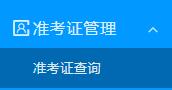
单位管理员准考证管理菜单
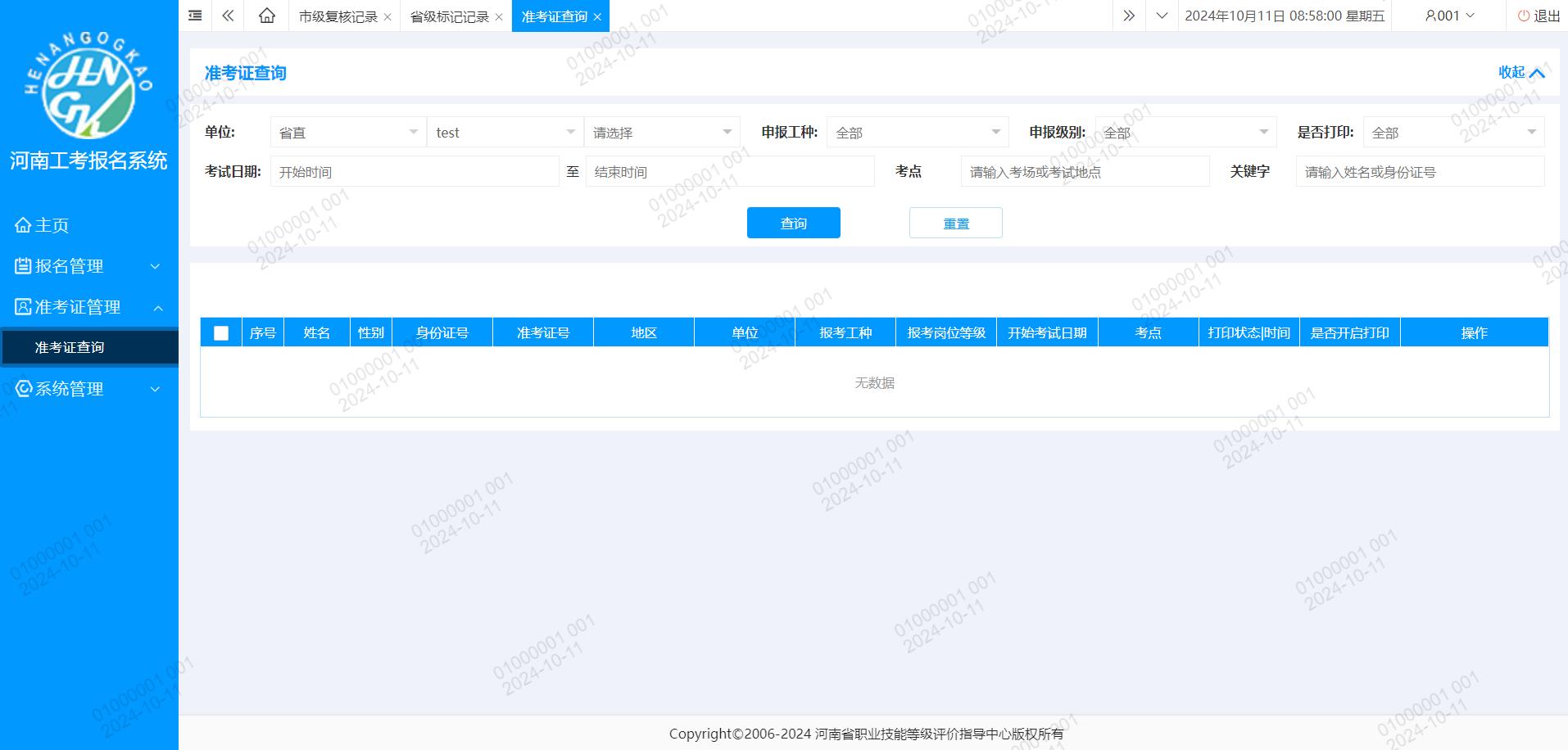
开放打印准考证后,查看本单位人员的打印情况,以及打印本单位报考人员准考证。
2、主管单位管理员
主管单位管理员主菜单栏

2.1 报名管理
报名管理分为本级审核中、本级审核记录、报名信息查询、容缺后补、名册打印、信息统计、市级复核记录、省级标记记录。
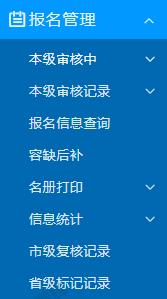
2.1.1 本级审核中
主管单位管理员的本级审核中包含人工审核和高级技师审核两个子菜单。
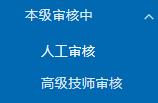
2.1.1.1 人工审核
主管单位审核下属单位管理员审核通过的报考人员和无单位管理员且已提交的报考人员。主管单位审核通过后,报考人员进入县区管理员审核。若无主管单位管理员,则直接进入县区管理员审核列表。
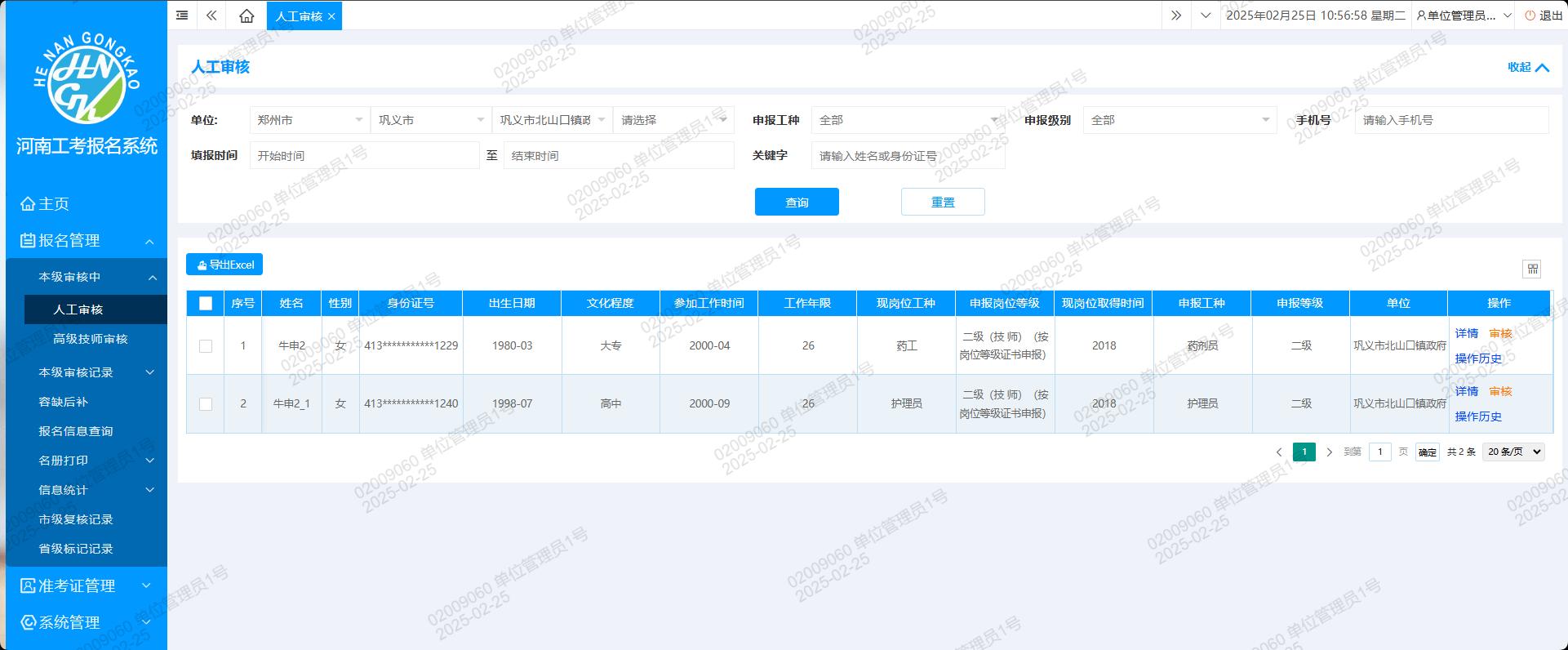
在【报名管理】-【本级审核中】-【人工审核】目录下,查看本单位所有待审核的申报【二】至【五】级的报考人员。
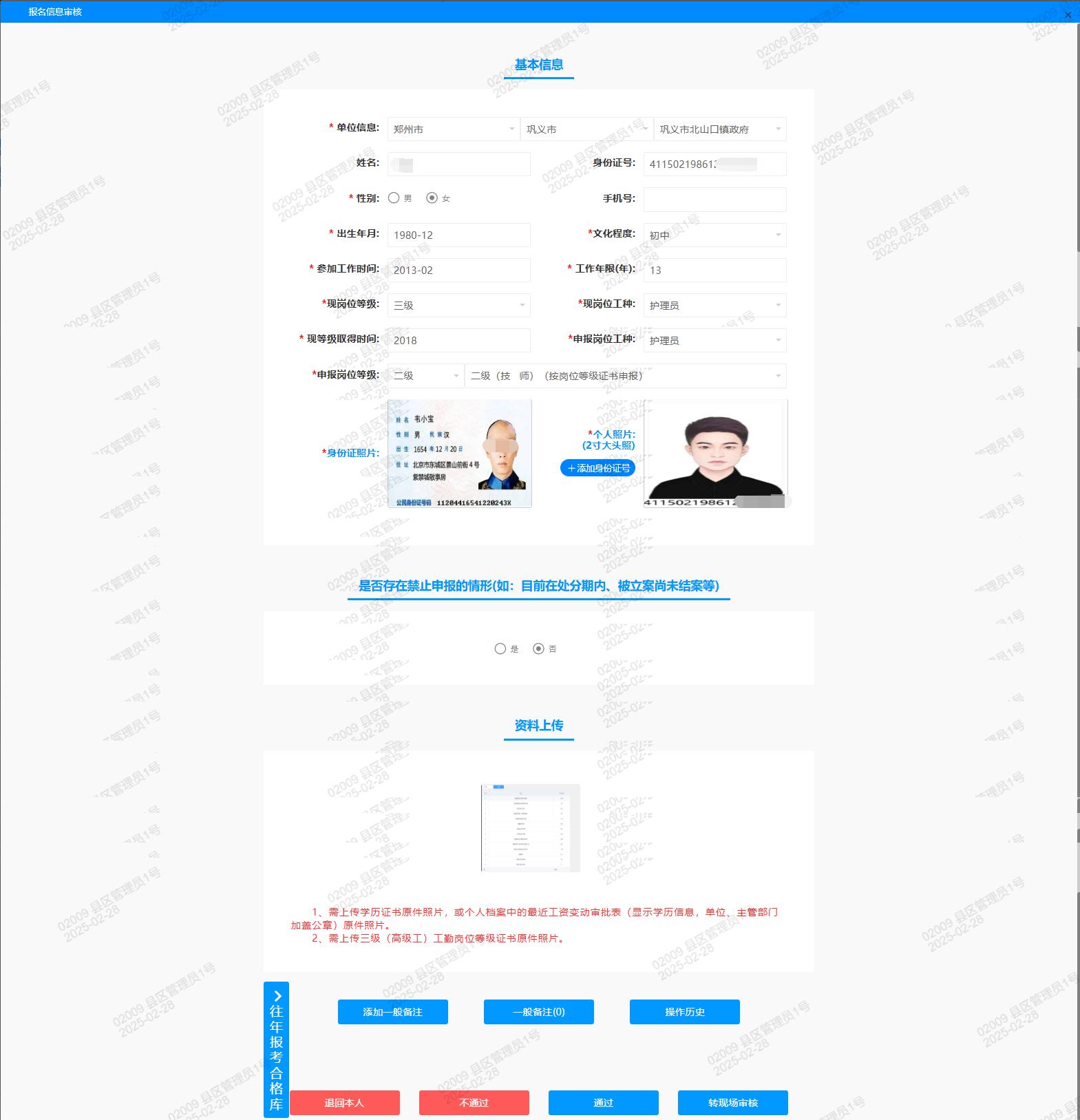
在审核中,选择【添加身份证号】,可为证件照一键添加报考人员身份证号;选择【往年报考合格库】可以查看该申报人员往年报考合格情况;若信息填写不达标,管理员可点击【退回本人】,并输入退回原因,报考人员可以根据退回原因修改个人信息,重新提交;
若管理员认为该报考人员不符合本年度报考条件,可点击【不通过】,终止该报考人员本年度申报;
若无其他问题,则点击【通过】,让报考人员报名通过审核。
2.1.1.2 高级技师审核
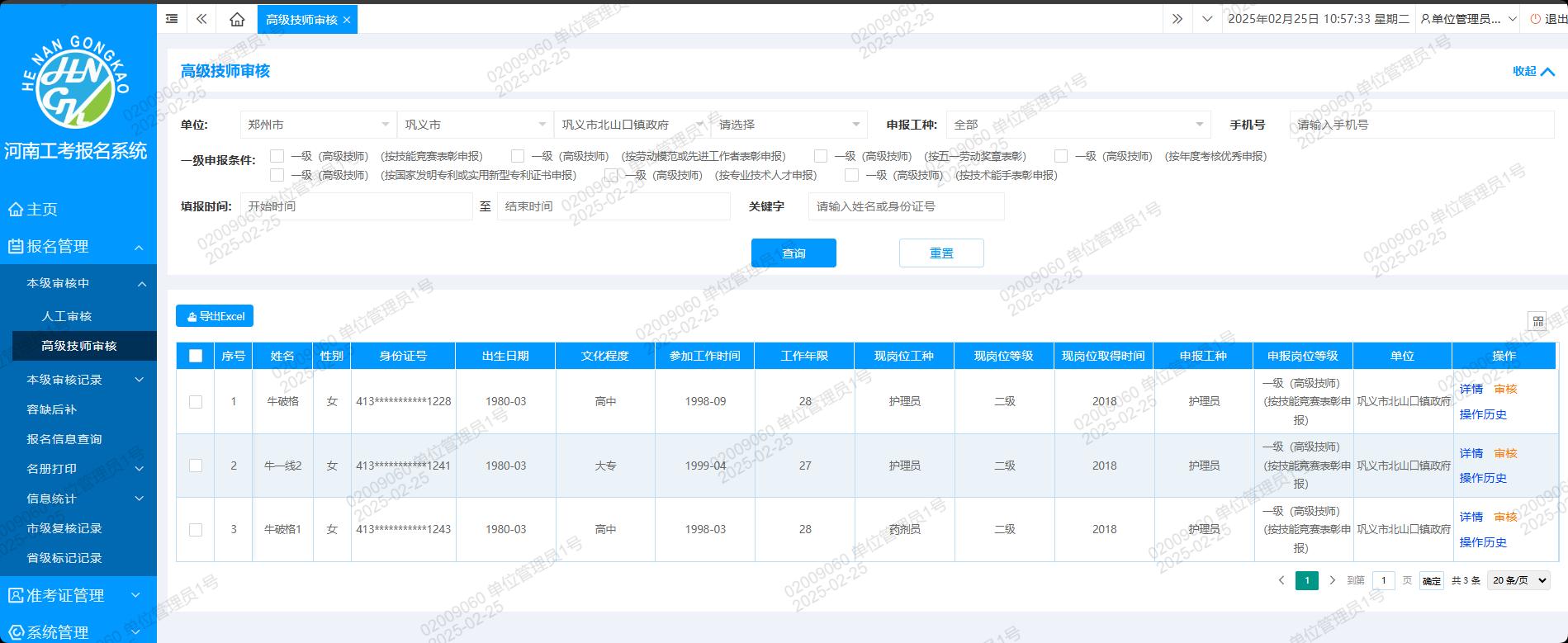
在【报名管理】-【本级审核中】-【高级技师审核】目录下,审核本单位所有待审核的申报一级的报考人员。
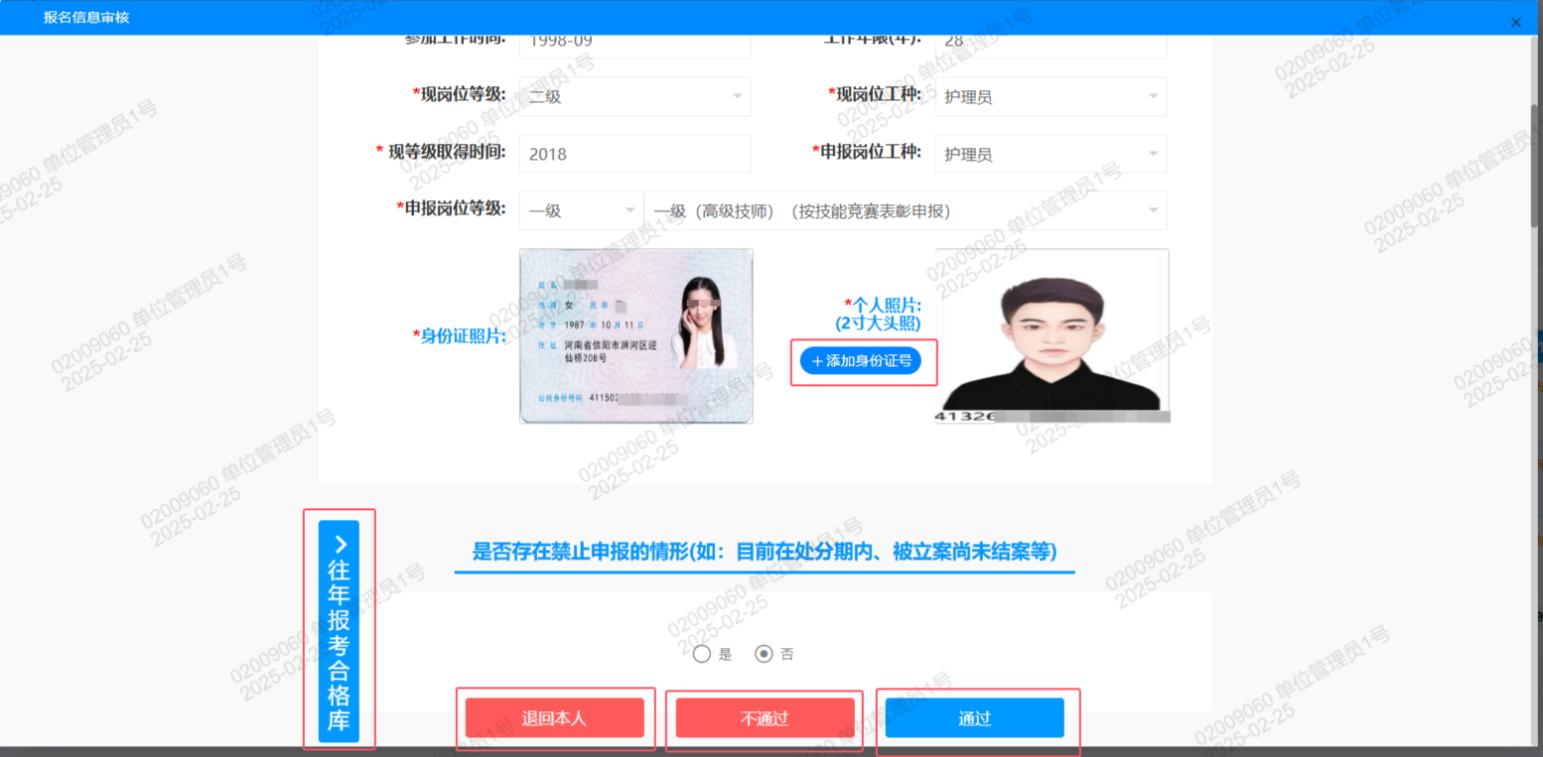
在高级技师审核中,选择【添加身份证号】,可为证件照一键添加报考人员身份证号;
选择【往年报考合格库】可以查看该申报人员往年报考合格情况;若信息填写不达标,管理员可点击【退回本人】,并输入退回原因,报考人员可以根据退回原因修改个人信息,重新提交;
若管理员认为该报考人员不符合本年度报考条件,可点击【不通过】,终止该报考人员本年度申报;
若无其他问题,则点击【通过】,让报考人员报名通过审核。
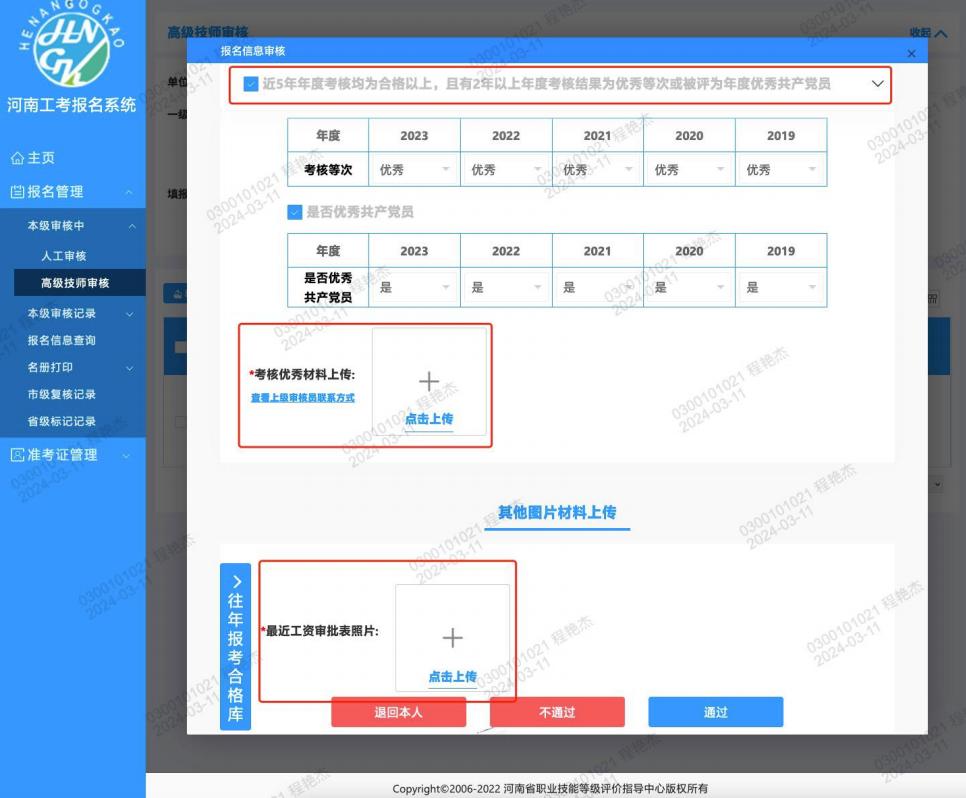
报考人员申报一级时,审核人员需要上传工资表,按年度考核优秀申报,审核人员还需上传报考人员优秀年度考核结果。这些材料可先容缺,补齐后,点击【确认材料已补】,等待县区及以上管理员或者审核员复核。(容缺后补)
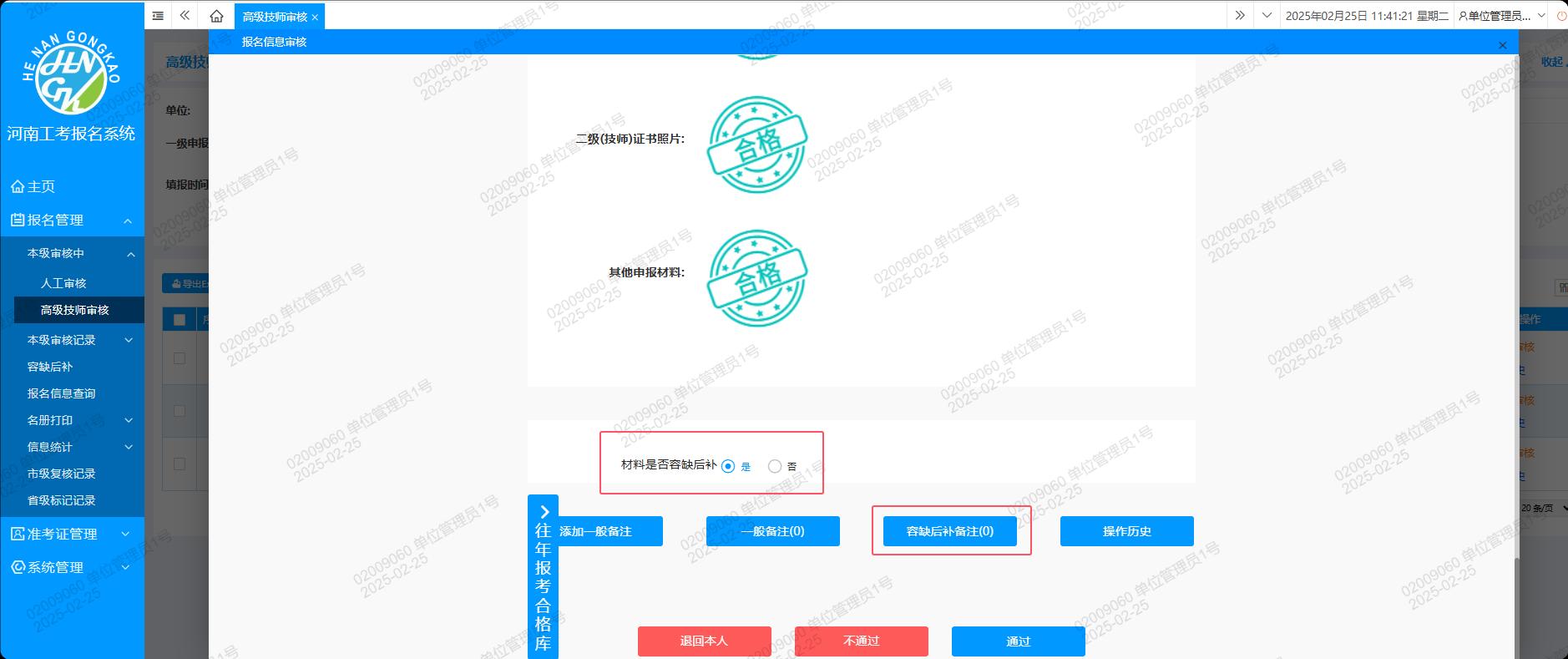
在【详情】页面,选择“材料是否容缺后补”为“是”,在弹框页面中,添加容缺后补材料备注;添加后再容缺后补备注按钮弹框后可查看。
2.1.2 审核记录
主管单位管理员的审核记录包含审核通过、审核不通过和审核退回三个子菜单
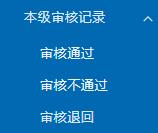
经过审核的报考人员数据可以在本级审核记录中进行查询。
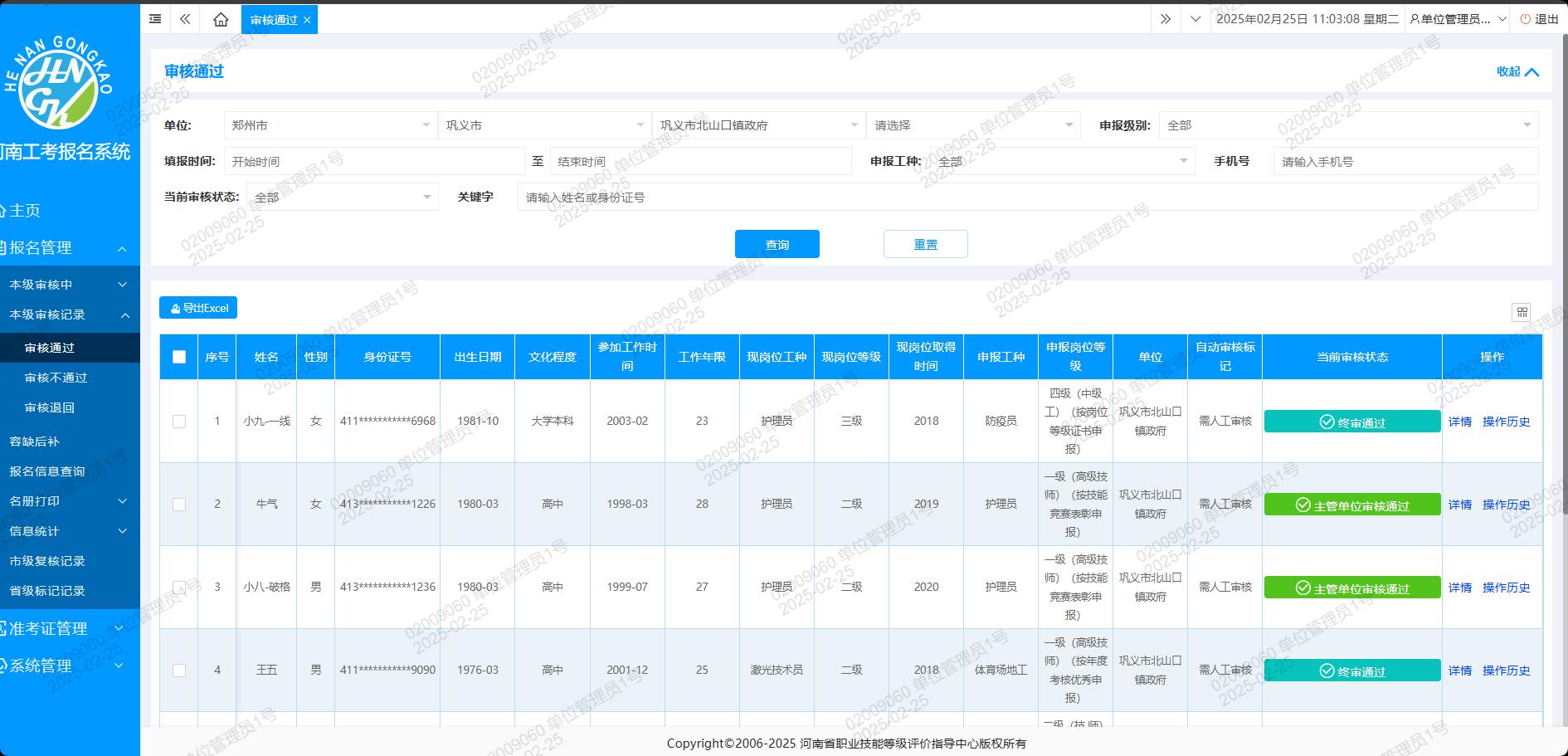
主管单位管理员点击【报名管理】-【本级审核记录】目录下,查看本单位审核通过、不通过、以及退回的报考人员。
在【审核不通过】目录下可审核本单位所有审核不通过的报考人员,可以对报考人员进行退回重新申报。
在【审核退回】目录下可审核本单位所有审核退回的报考人员。
2.1.3 容缺后补
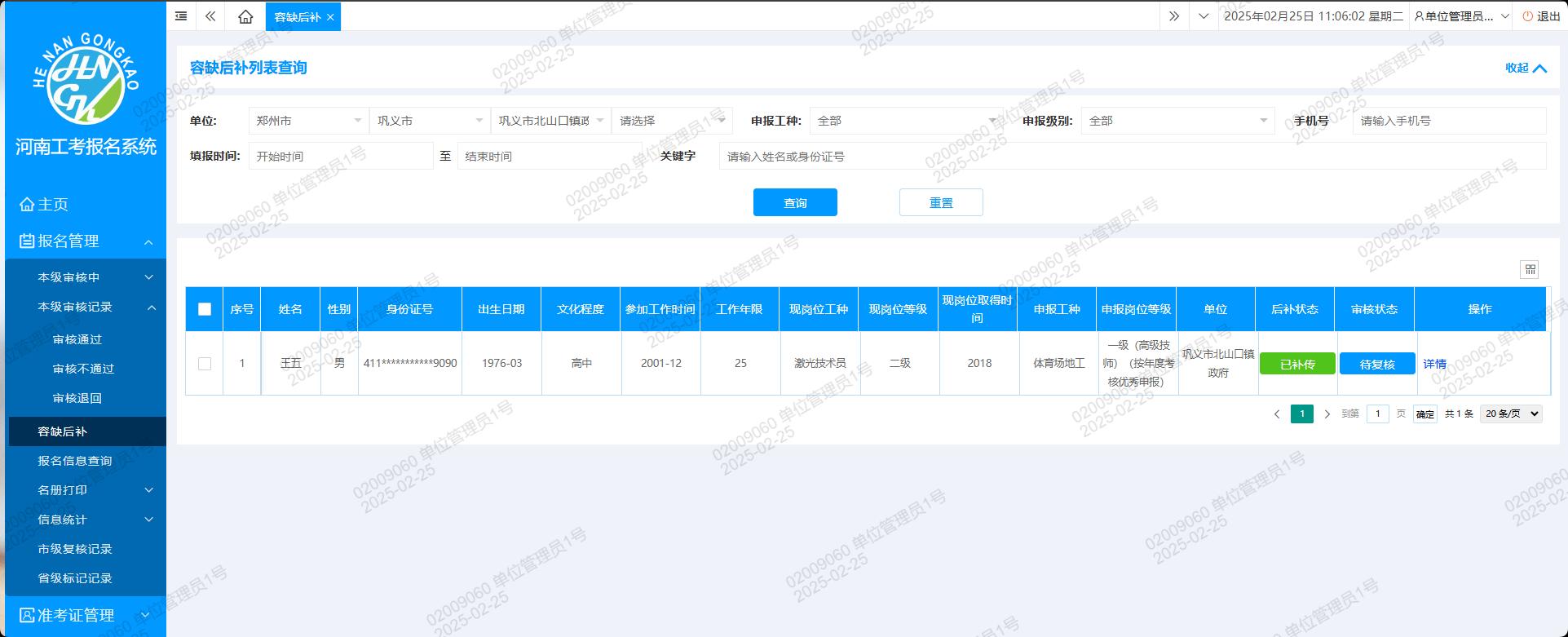
在【详情】中查看容缺后补人员的具体信息。
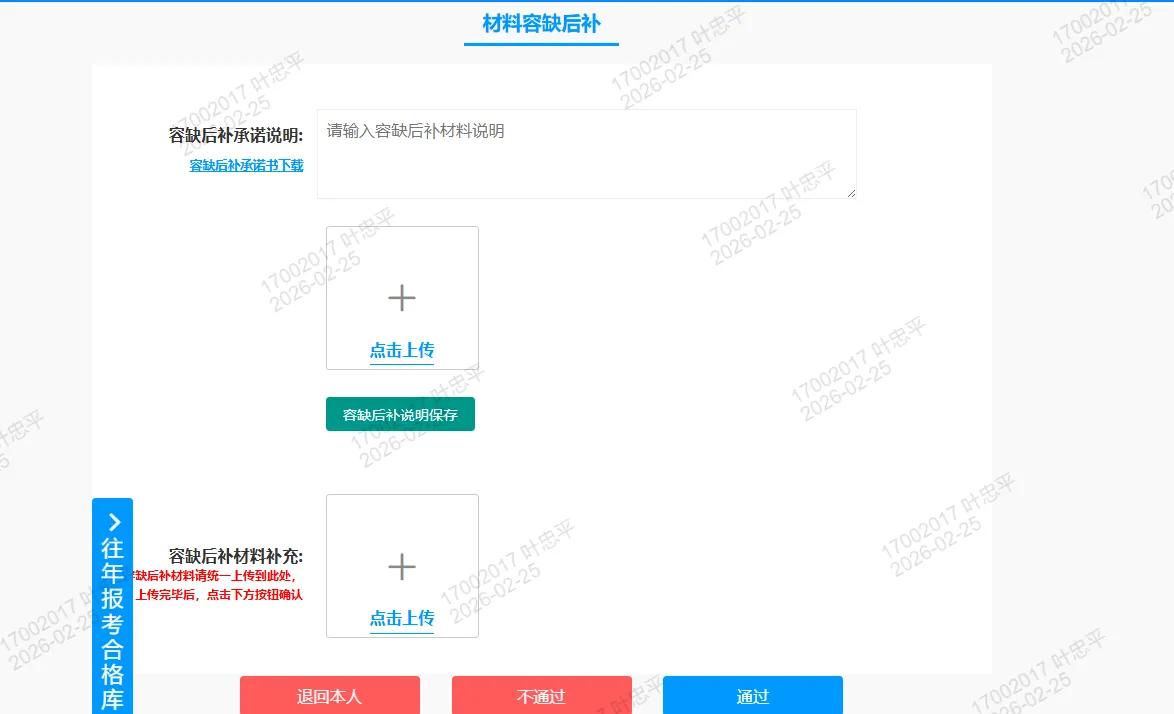
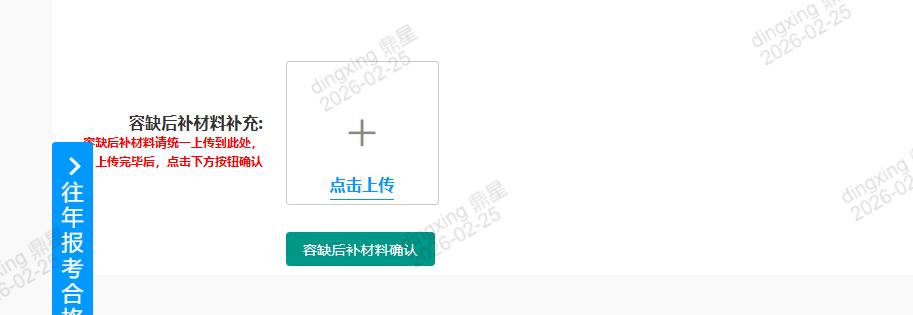
若材料补充完整后,点击【容缺后补材料确认】,完成材料上传确认后等待县区及以上管理员复核。
2.1.4 报名信息查询
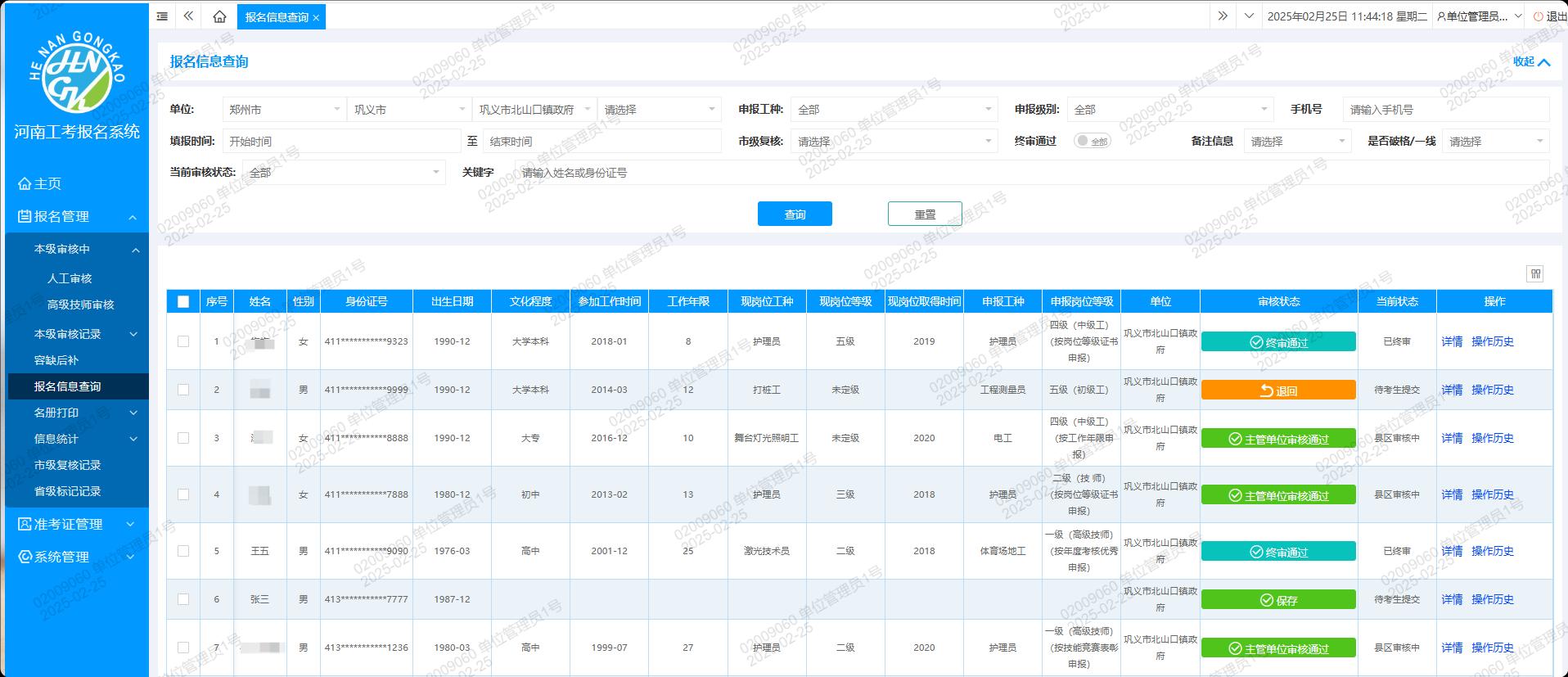
主管单位管理员可查询本单位所有报考人员填报信息及当前的审核状态。
点击【报名管理】-【报名信息查询】可查看本单位所有报考人员。
2.1.5 名册打印
主管单位管理员名册打印菜单包含终审通过名册和现场审核名册两个子菜单。
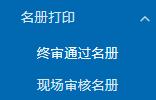
主管单位管理员可查询本单位所有通过终审的报考人员名单,选中内容后点击表格上方【导出PDF】将数据导出。
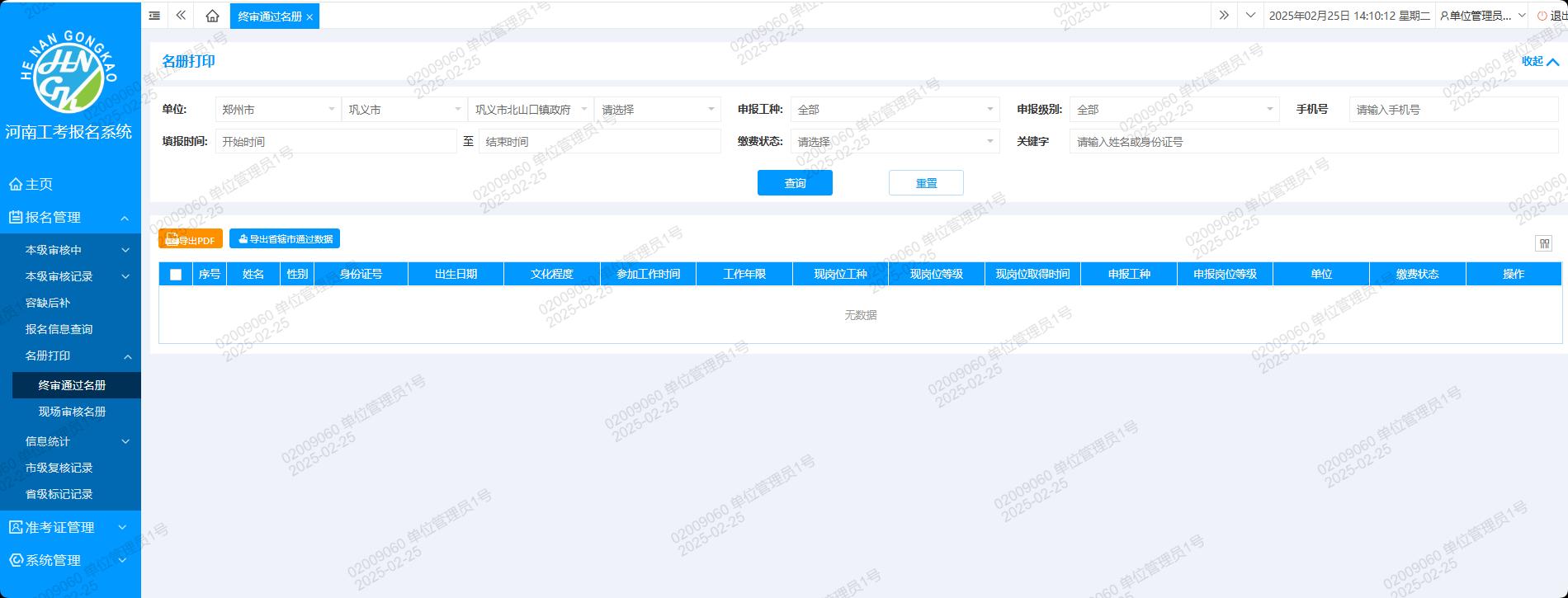
主管单位管理员点击【报名管理】-【名册打印】-【终审通过名册】查看本单位所有通过终审的报考人员。
主管单位管理员点击【报名管理】-【名册打印】-【现场审核名册】查看本单位所有通过终审的报考人员。
2.1.6 信息统计
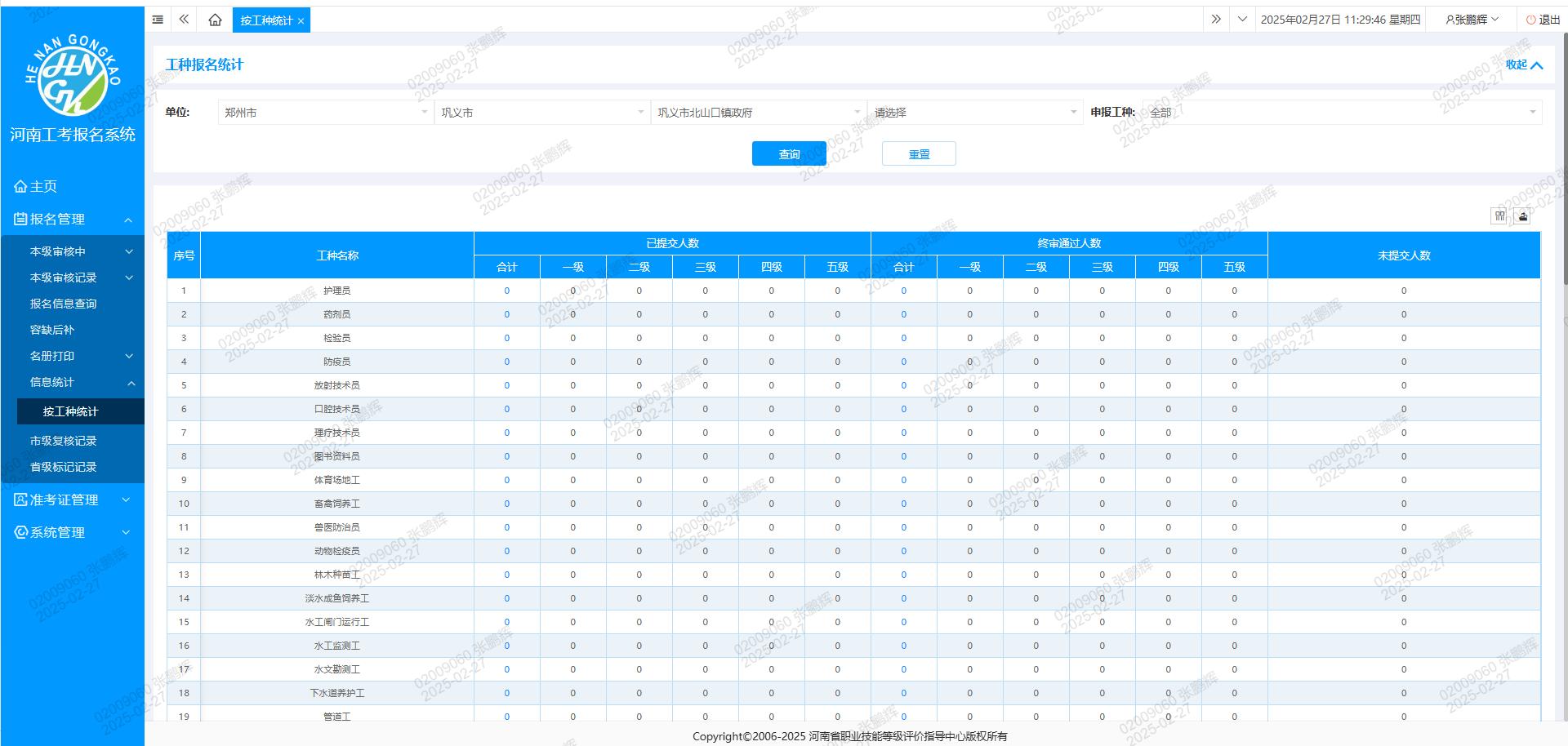
主管单位管理员可按工种查看统计报名人员。
2.1.6.1 按工种统计
主管单位管理员可查询本单位及下属单位按照工种的报考人员统计信息。
2.1.7 市级复核记录
主管单位管理员可查询本单位被市级复核有意见的报考人员列表及复核意见。
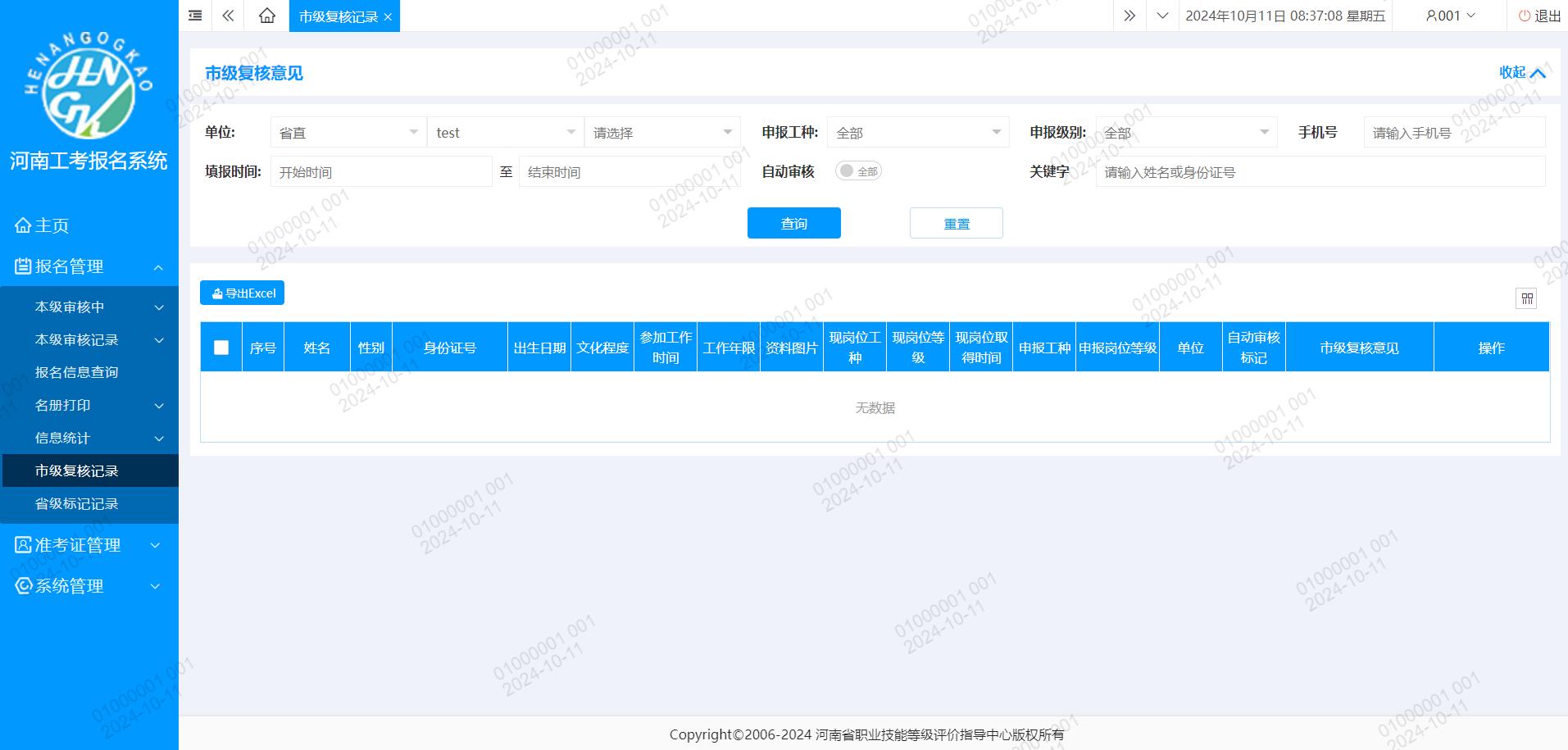
主管单位管理员点击【报名管理】-【市级复核记录】查看本单位被市级复核有意见的报考人员及复核意见。
2.1.8 省级标记记录
主管单位管理员可查询本单位被省级标记的报考人员列表及复核意见。
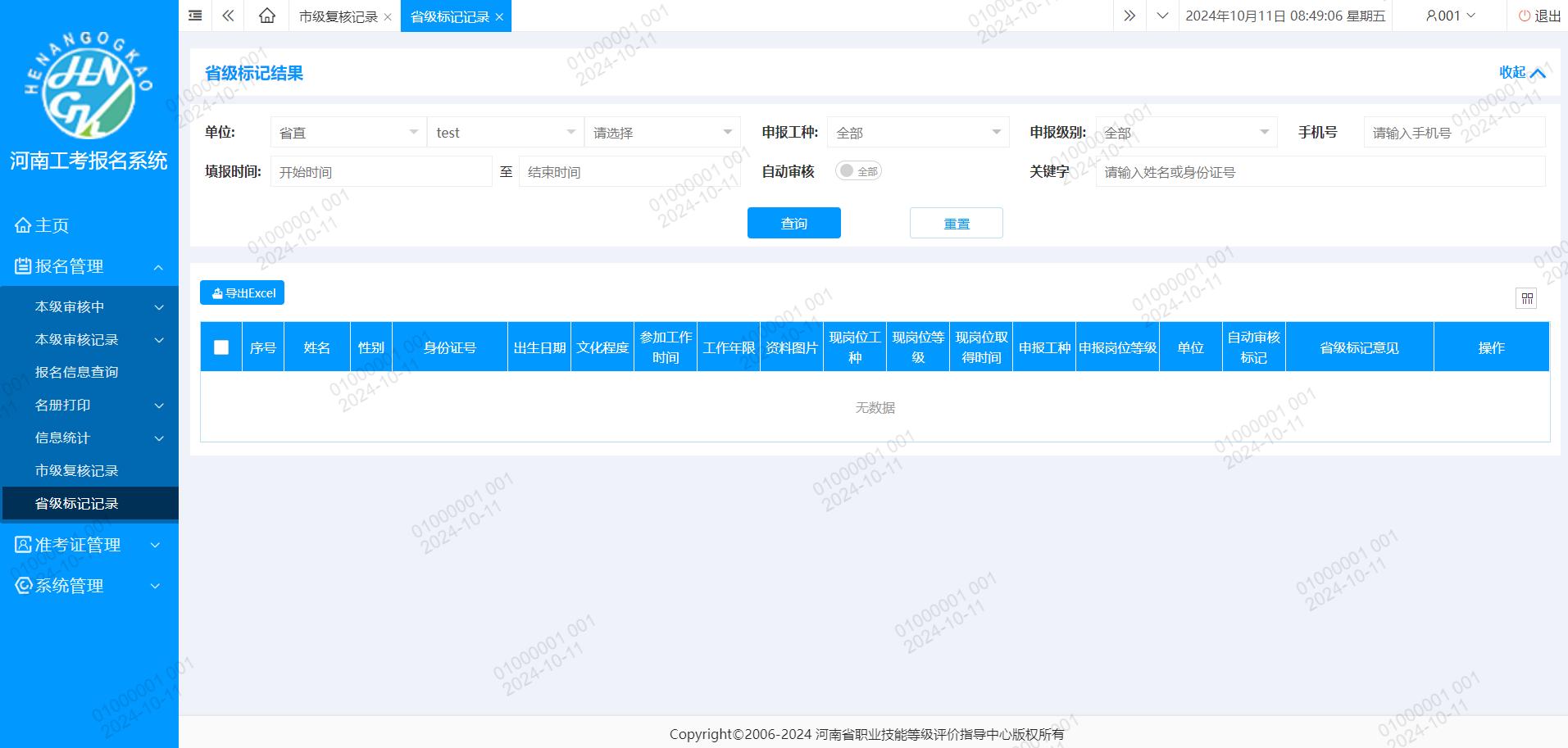
主管单位管理员点击【报名管理】-【省级标记记录】查看本单位被省级抽查复核有意见的报考人员及标记意见。
2.2 准考证管理
主管单位管理员准考证管理菜单
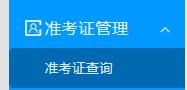
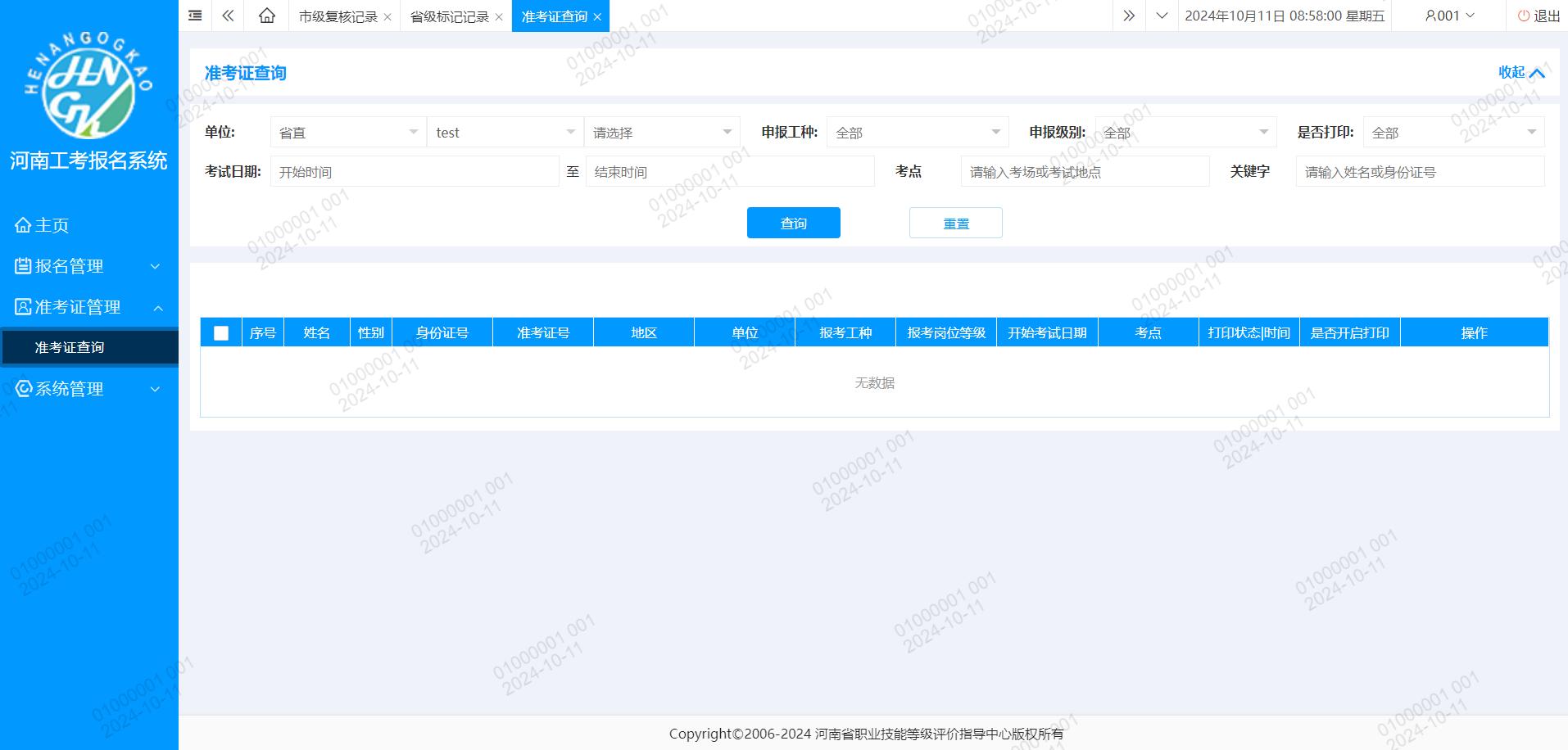
开放打印准考证后,查看本单位人员的打印情况,以及打印本单位报考人员准考证。
2.3 系统管理
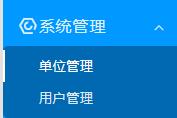
主管单位管理员系统管理菜单包含单位管理和用户管理两个子菜单。
2.3.1 单位管理
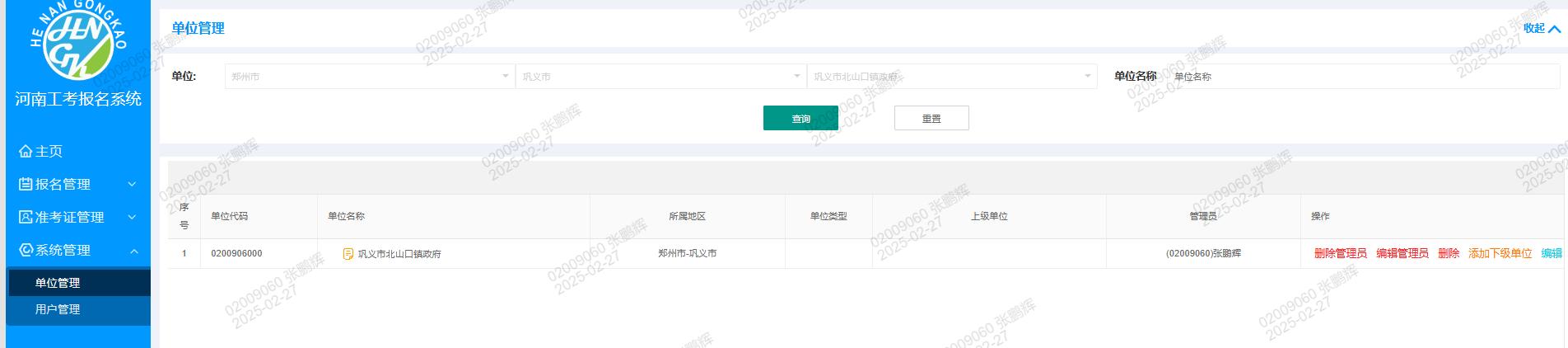
主管单位管理员登录系统后,点击菜单【系统管理】-【单位管理】,可对本单位所属单位进行编辑、删除、添加所属单位及设置所属单位管理员。
2.3.2 用户管理
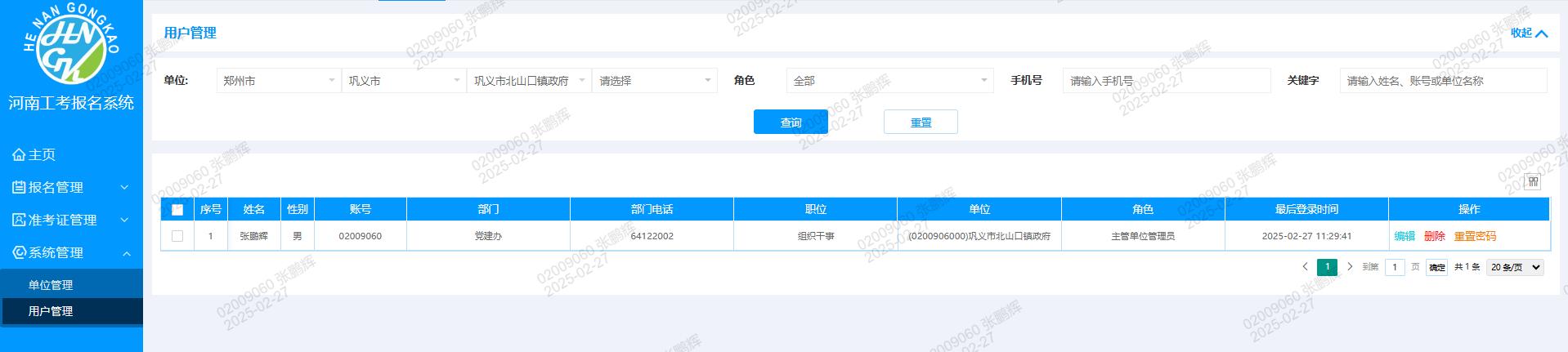
主管单位管理员中可以对用户进行编辑、删除、重置密码,重置密码后,默认密码123。
3、县区管理员
县区管理员主菜单栏
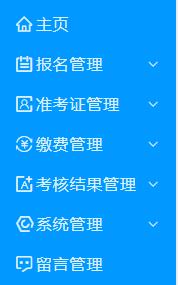
3.1 报名管理
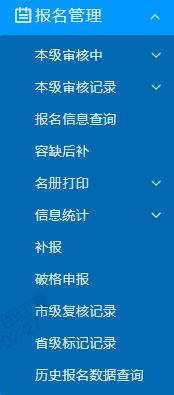
报名管理又分为本级审核中、本级审核记录、报名信息查询、容缺后补、名册打印、信息统计、补报、破格申报、市级复核记录、省级标记记录、历史报名数据查询。
3.1.1 本级审核中
县区管理员的本级审核中包含人工审核、自动审核、高级技师审核、现场审核和破格人员审核五个子菜单。
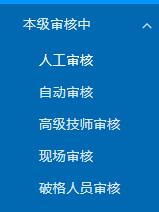
3.1.1.1 人工审核
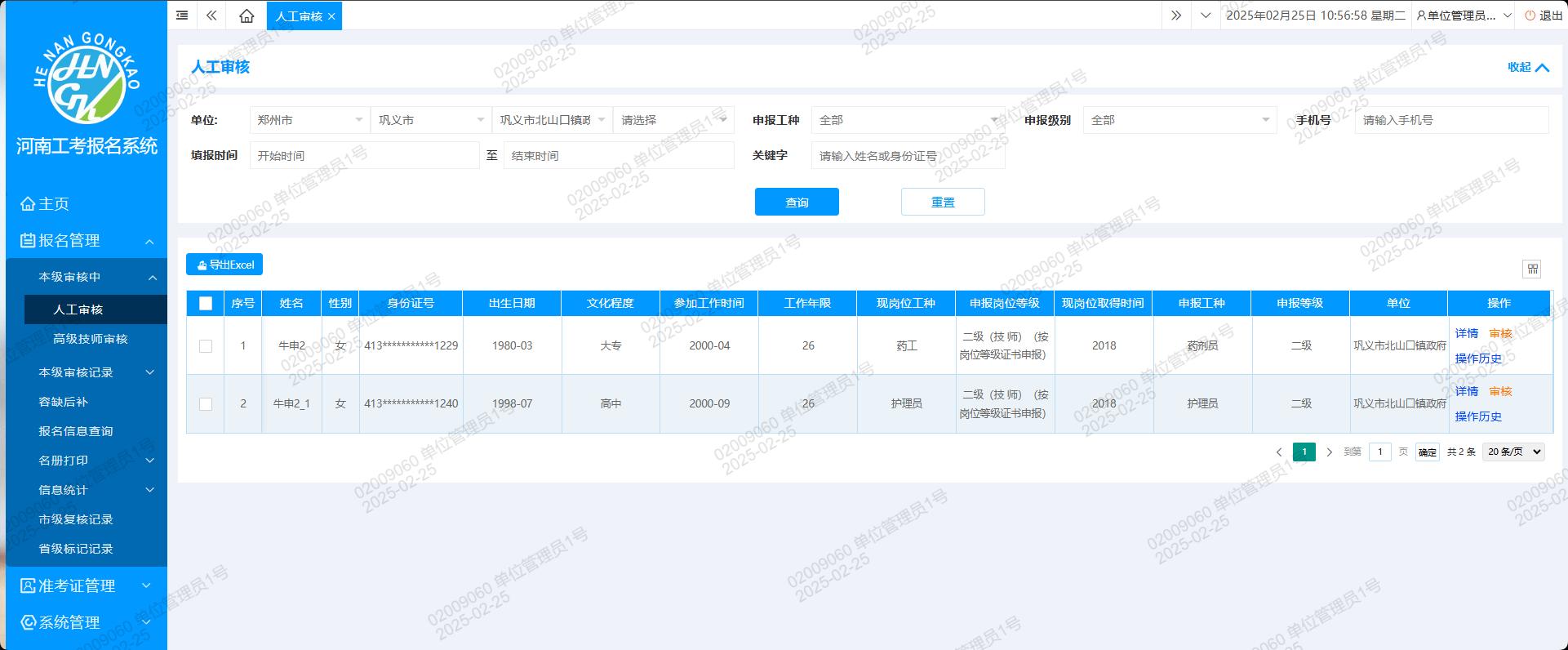
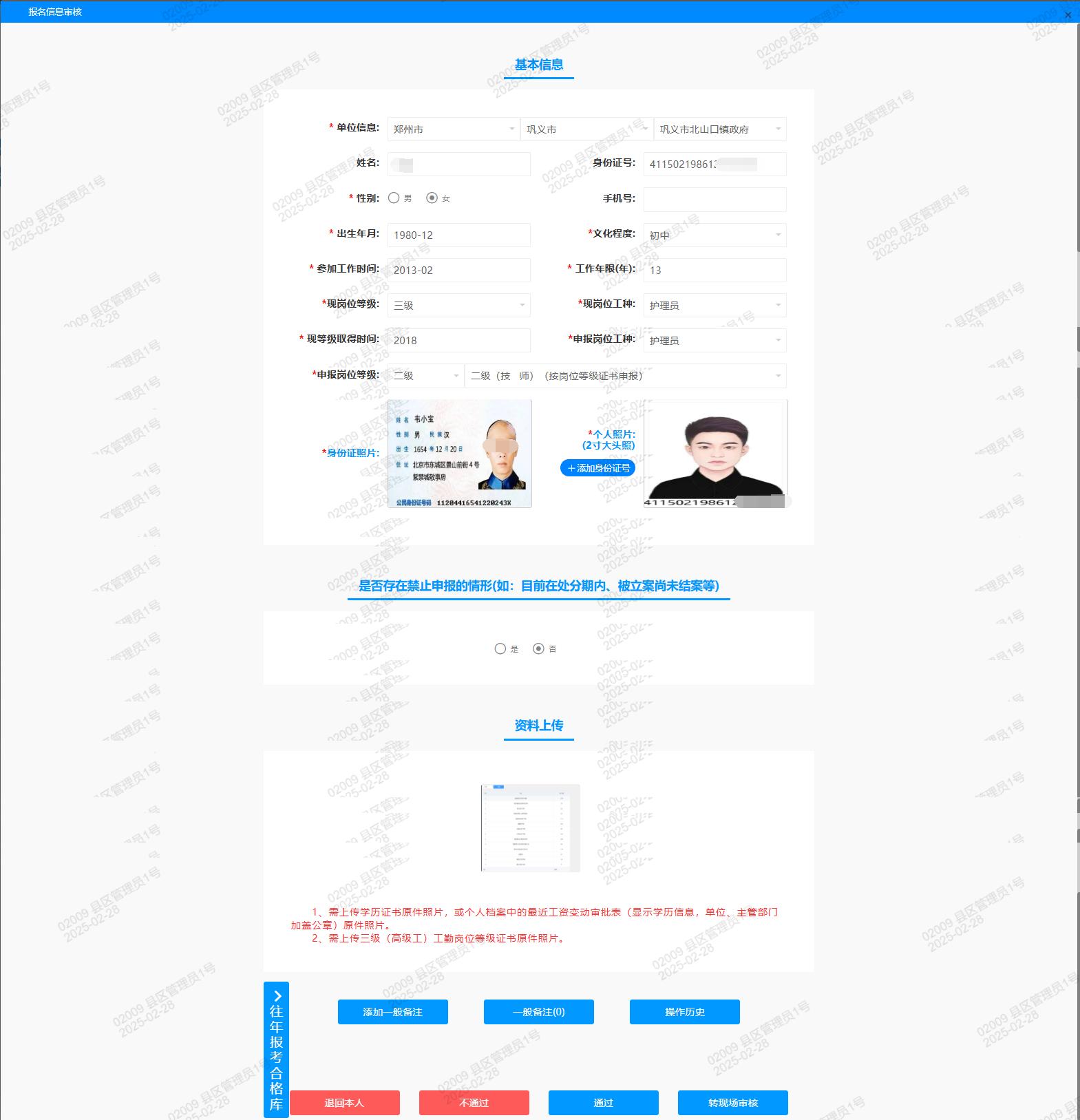
县区管理员审核本县区已提交的报考人员信息;在【报名管理】-【本级审核中】-【人工审核】目录下,查看本县区所有待审核的申报二至五级的报考人员。
3.1.1.2 自动审核
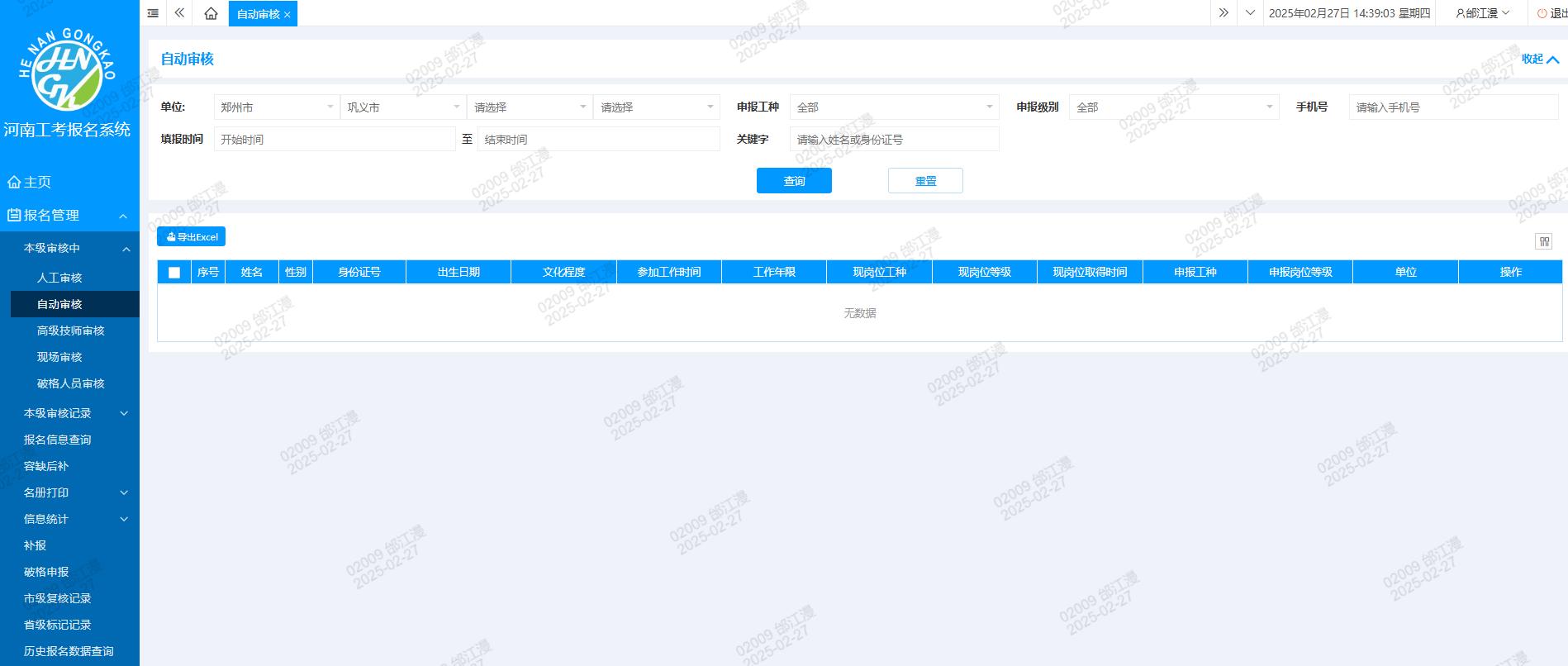
以下条件都符合:
1、非一级工
2、填报的现岗位等级及基本信息与历史合格库数据一致
3、满足以下条件a) 按岗位等级证书上b) 申报等级=现岗位等级-1 且当前年份- 现岗位等级获取时间>=5。
3.1.1.3 高级技师审核
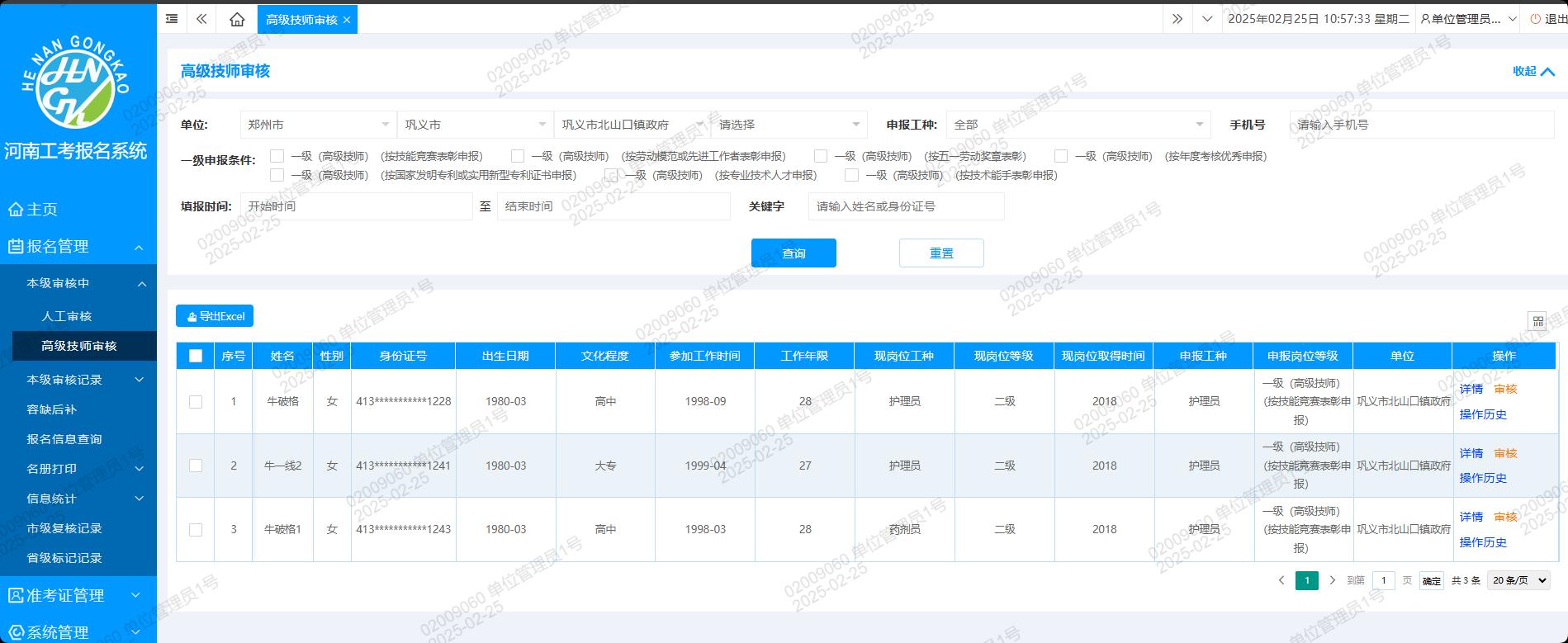
在【报名管理】-【本级审核中】-【高级技师审核】目录下,审核县区所有待审核的申报一级的报考人员。
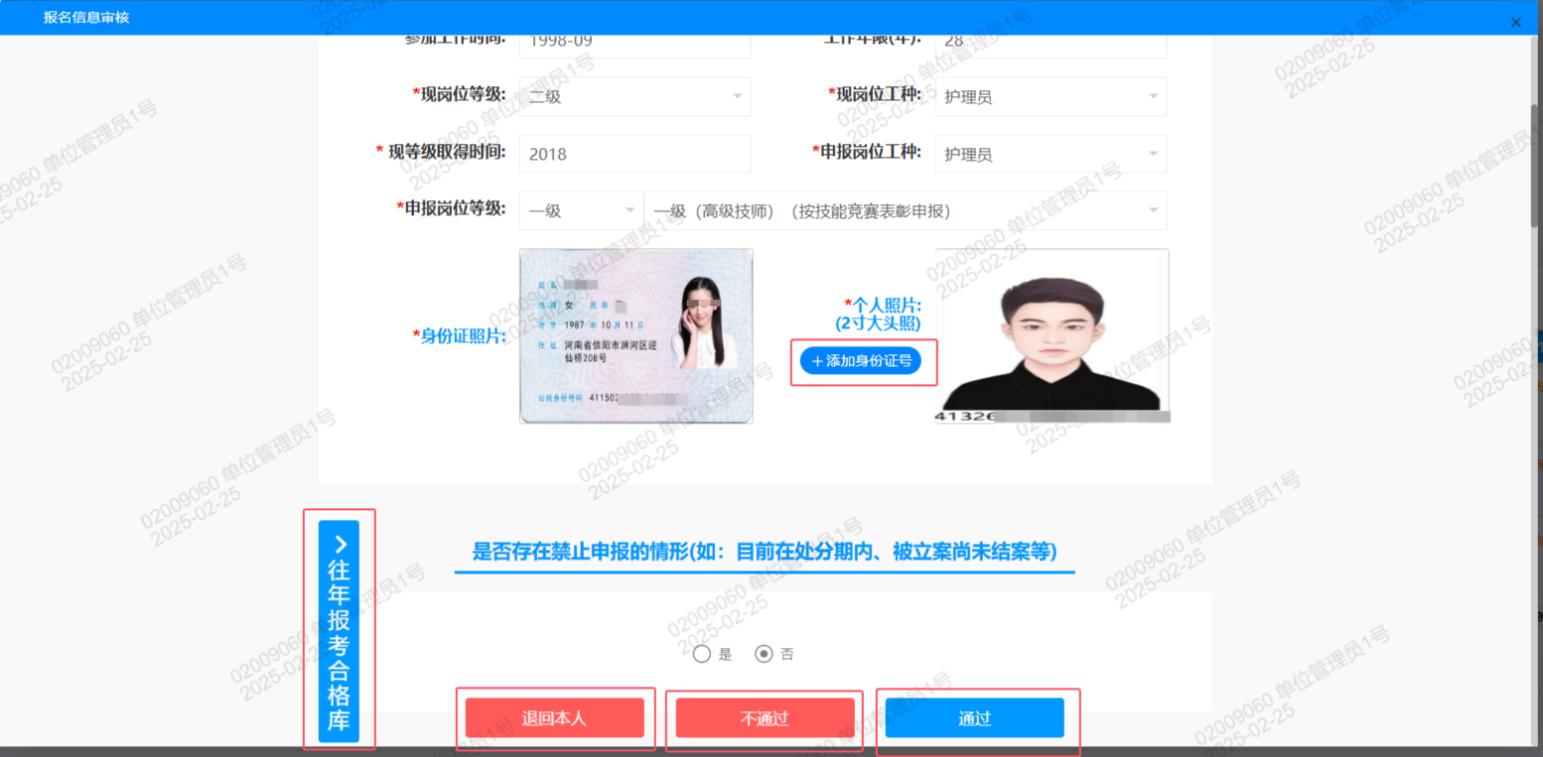
在高级技师审核中,选择【添加身份证号】,可为证件照一键添加报考人员身份证号;
选择【往年报考合格库】可以查看该申报人员往年报考合格情况;若信息填写不达标,管理员可点击【退回本人】,并输入退回原因,报考人员可以根据退回原因修改个人信息,重新提交;
若管理员认为该报考人员不符合本年度报考条件,可点击【不通过】,终止该报考人员本年度申报;
若无其他问题,则点击【通过】,让报考人员报名通过审核。
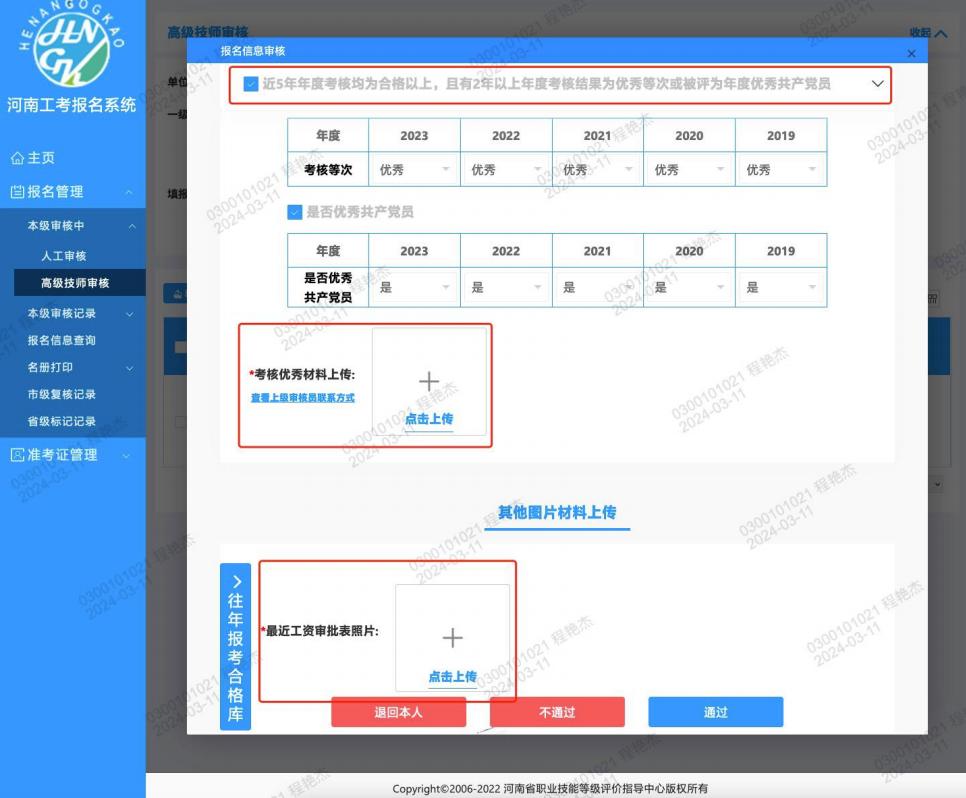
报考人员申报一级时,审核人员需要上传工资表,按年度考核优秀申报,审核人员还需上传报考人员优秀年度考核结果。这些材料可先容缺,补齐后,点击【确认材料已补】,等待县区及以上管理员或者审核员复核。(容缺后补)
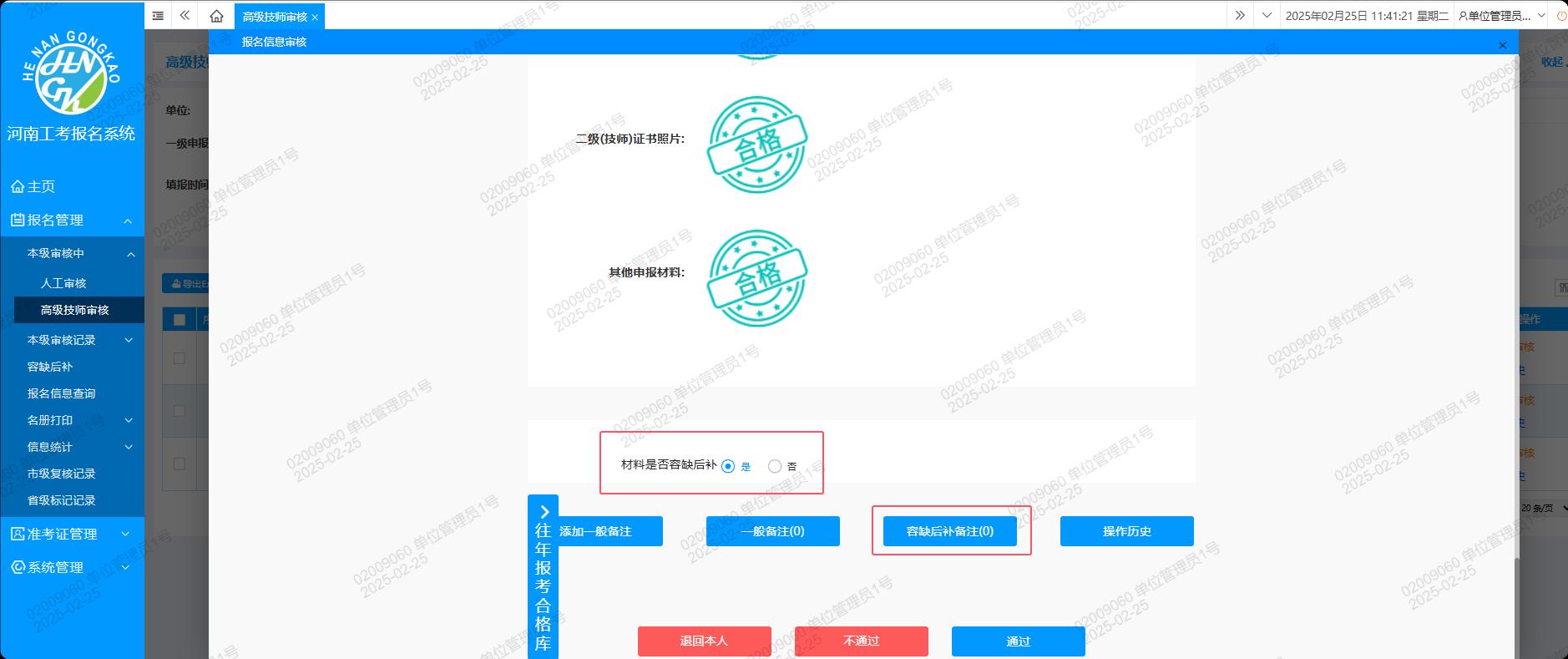
在【详情】页面,选择“材料是否容缺后补”为“是”,在弹框页面中,添加容缺后补材料备注;添加后再容缺后补备注按钮弹框后可查看。
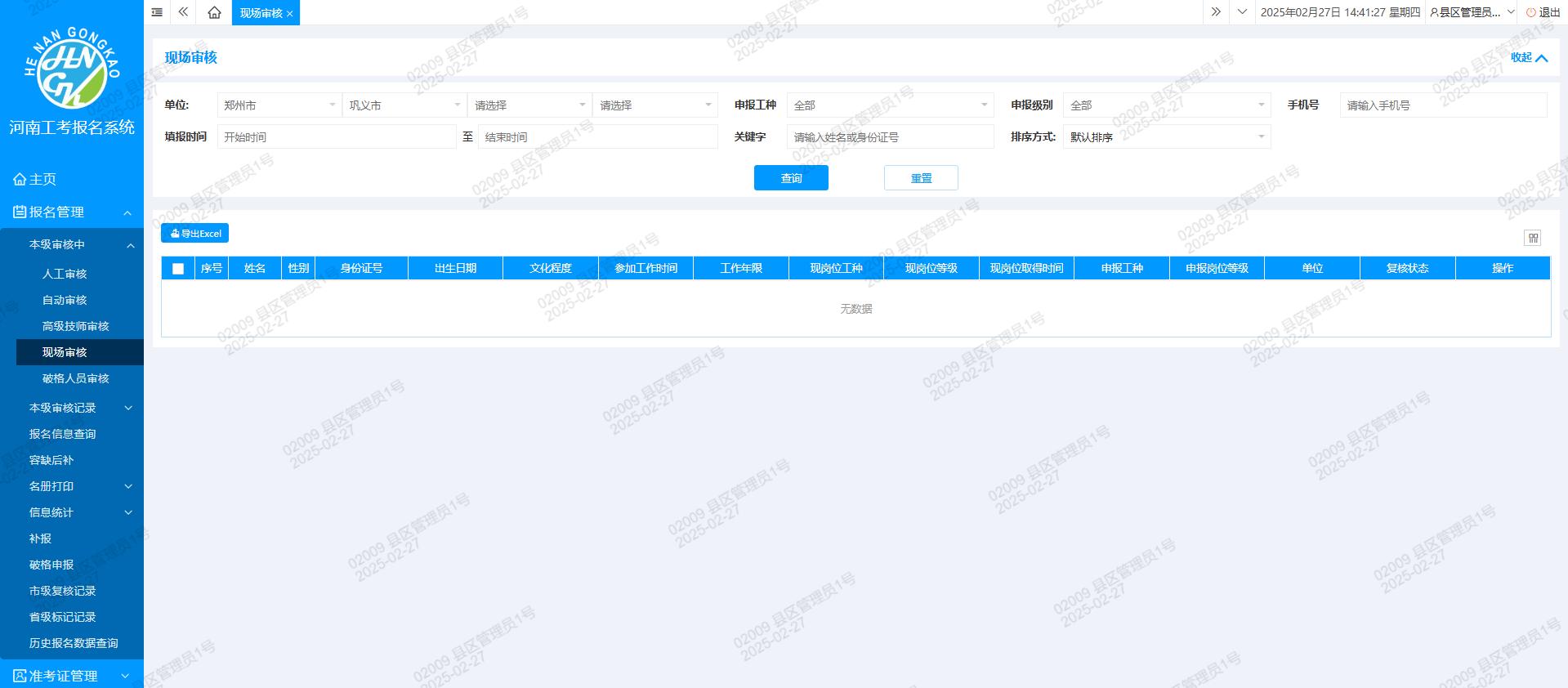
3.1.1.4 现场审核
审核转现场的待审核人员。
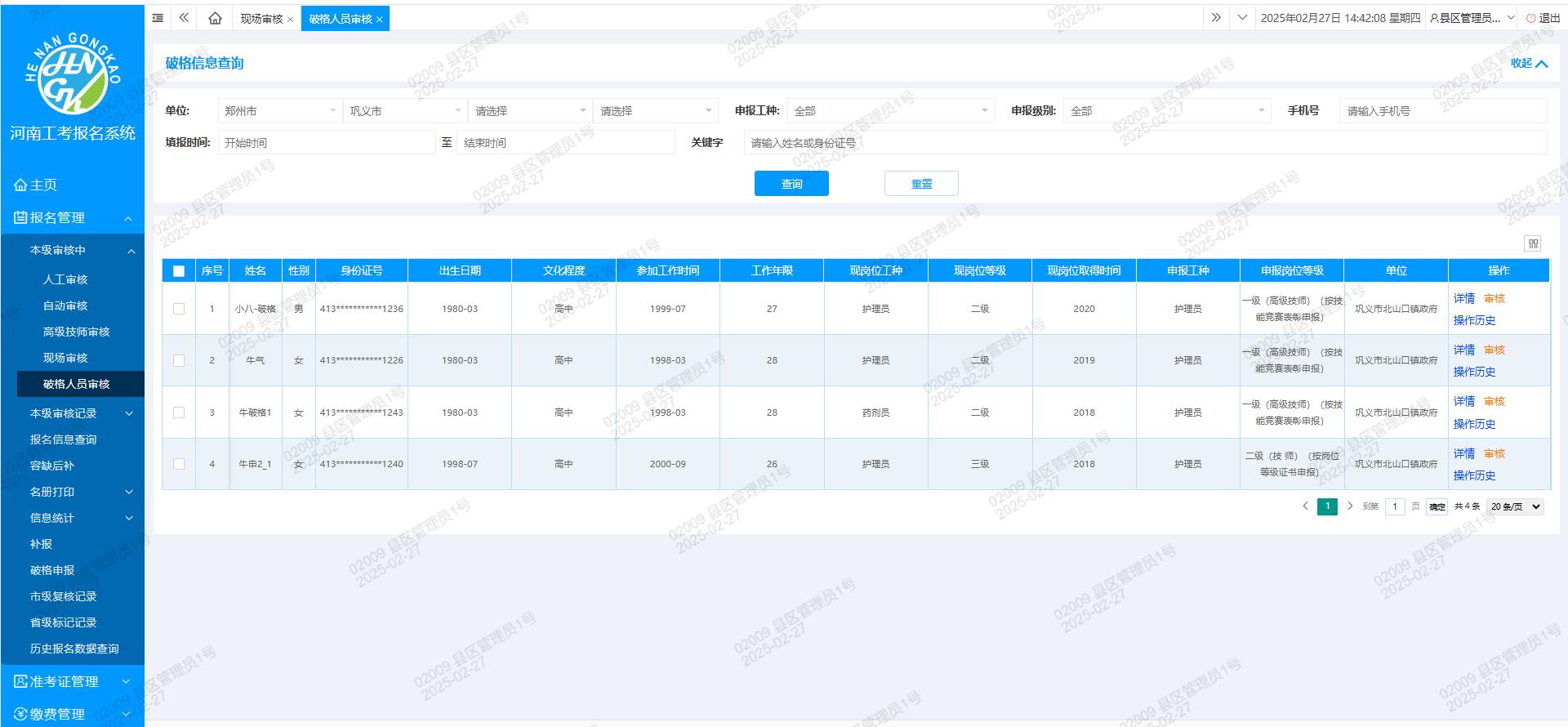
3.1.1.5 破格(一线)人员审核
破格(一线)人员审核
3.1.2 审核记录
县区管理员的审核记录包含审核通过、审核不通过和审核退回三个子菜单
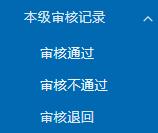
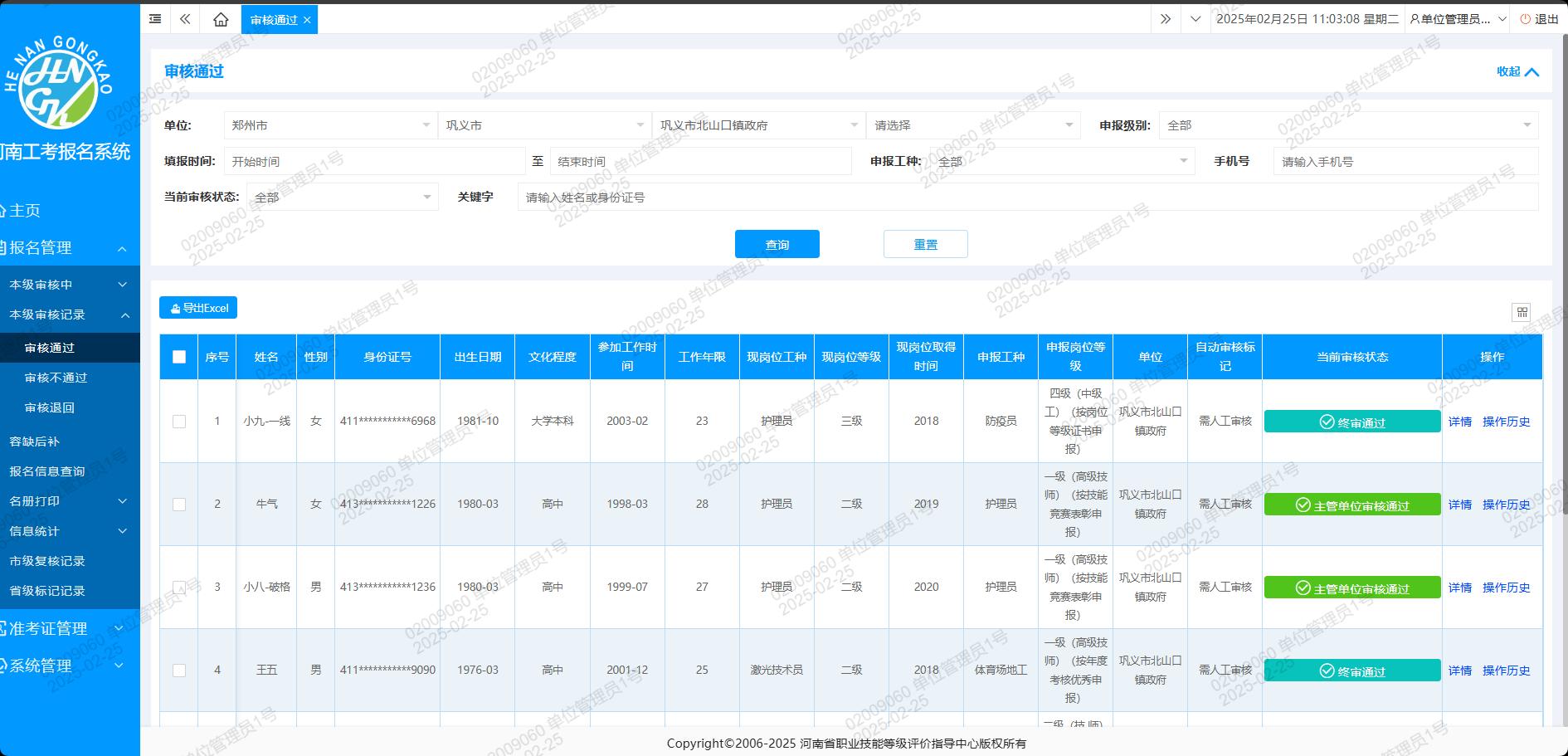
经过审核的报考人员数据可以在本级审核记录中进行查询。县区管理员点击【报名管理】-【本级审核记录】目录下,查看本县区审核通过、不通过、以及退回的报考人员。
在【审核不通过】目录下可审核本县区所有审核不通过的报考人员,可以对报考人员进行退回重新申报。
在【审核退回】目录下可审核本县区所有审核退回的报考人员。
3.1.3 容缺后补
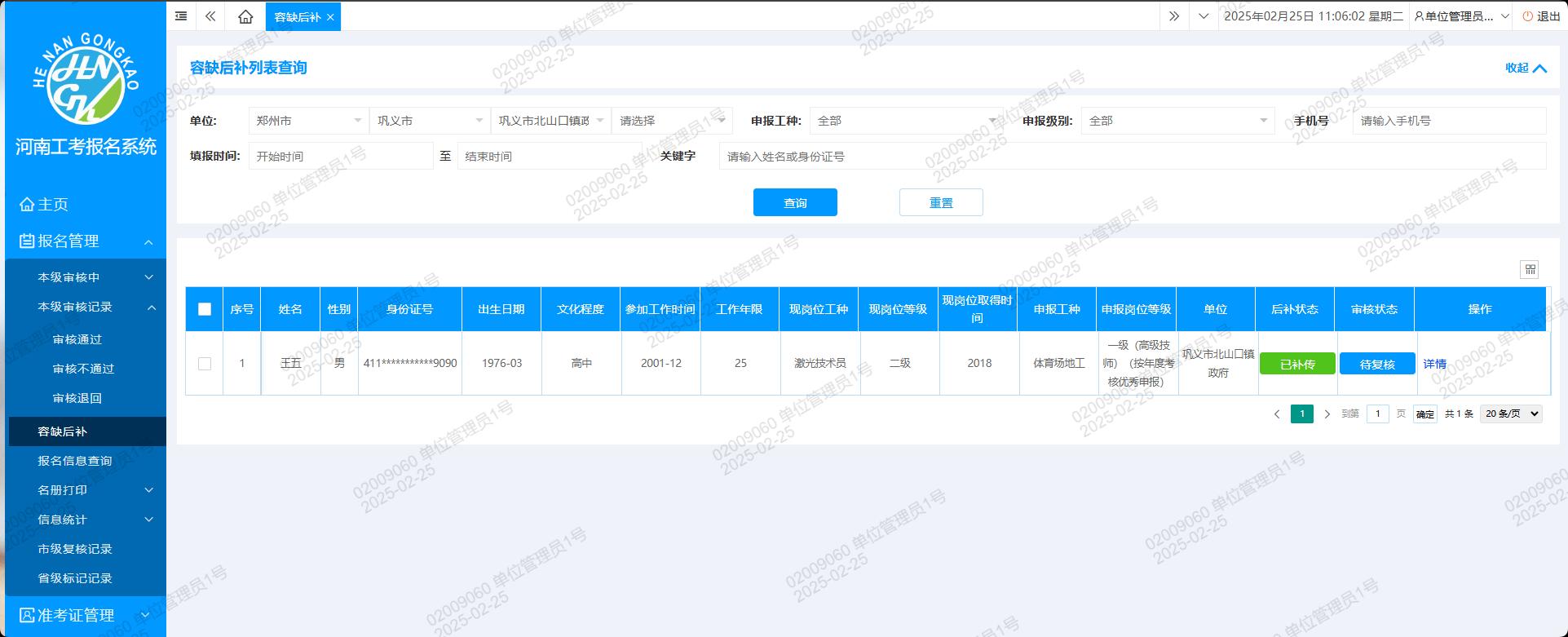
在【详情】中查看容缺后补人员的具体信息。
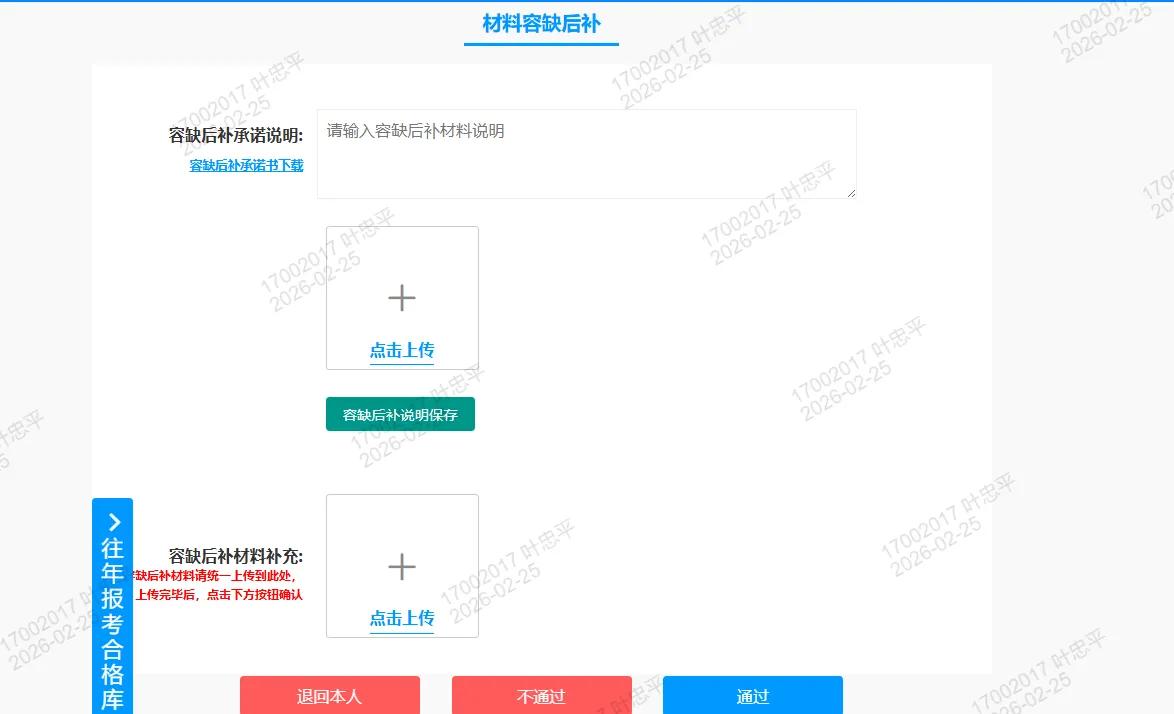
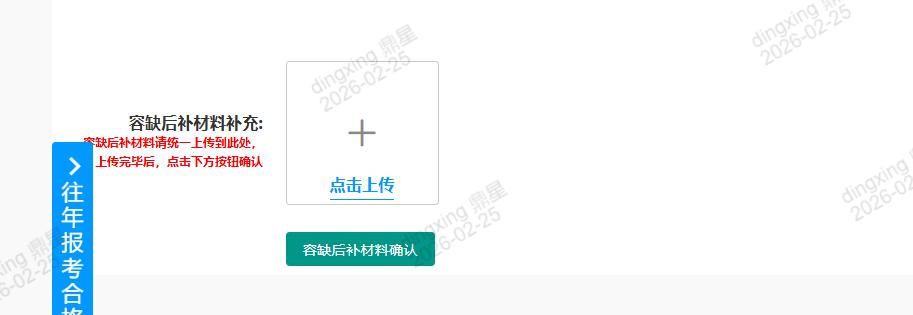
若材料补充完整后,点击【容缺后补材料确认】,完成材料上传确认后等待县区及以上管理员复核。
终审通过的后补人员,县区仍需在容缺后补审核列表进行复核。
对后补材料无异议,点击【无异议】,若有其他不同意见点击【后补复核意见】,单位或县区管理员、审核员仍需重新提交材料并确认。
2.1.4 报名信息查询
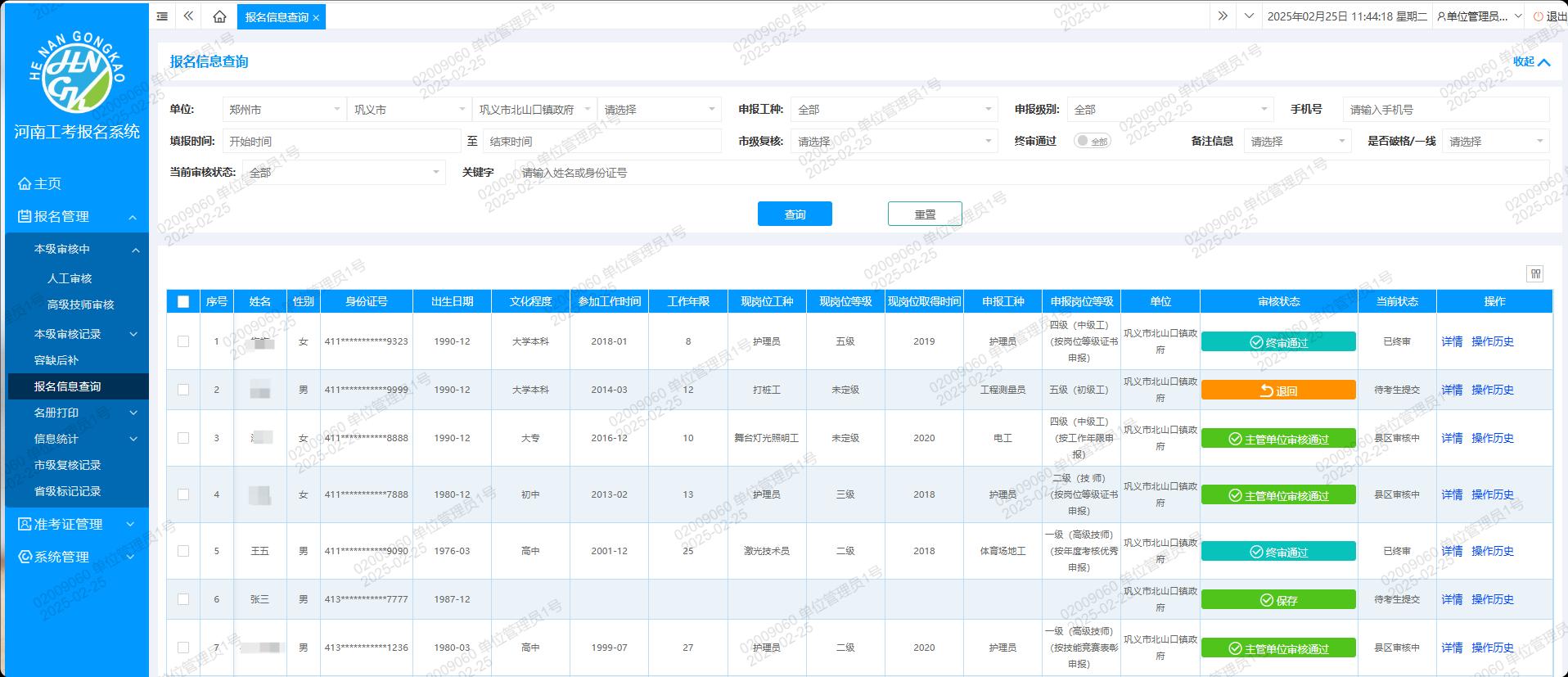
县区管理员可查询本单位所有报考人员填报信息及当前的审核状态。县区管理员点击【报名管理】-【报名信息查询】可查看本县区所有报考人员。
3.1.5 名册打印
县区管理员的名册打印包含终审通过名册、现场审核名册、破格通过人员三个子菜单。
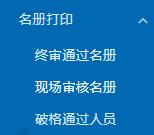
县区管理员可查询本县区所有通过终审的报考人员名单,选中内容后点击表格上方【导出PDF】将数据导出。
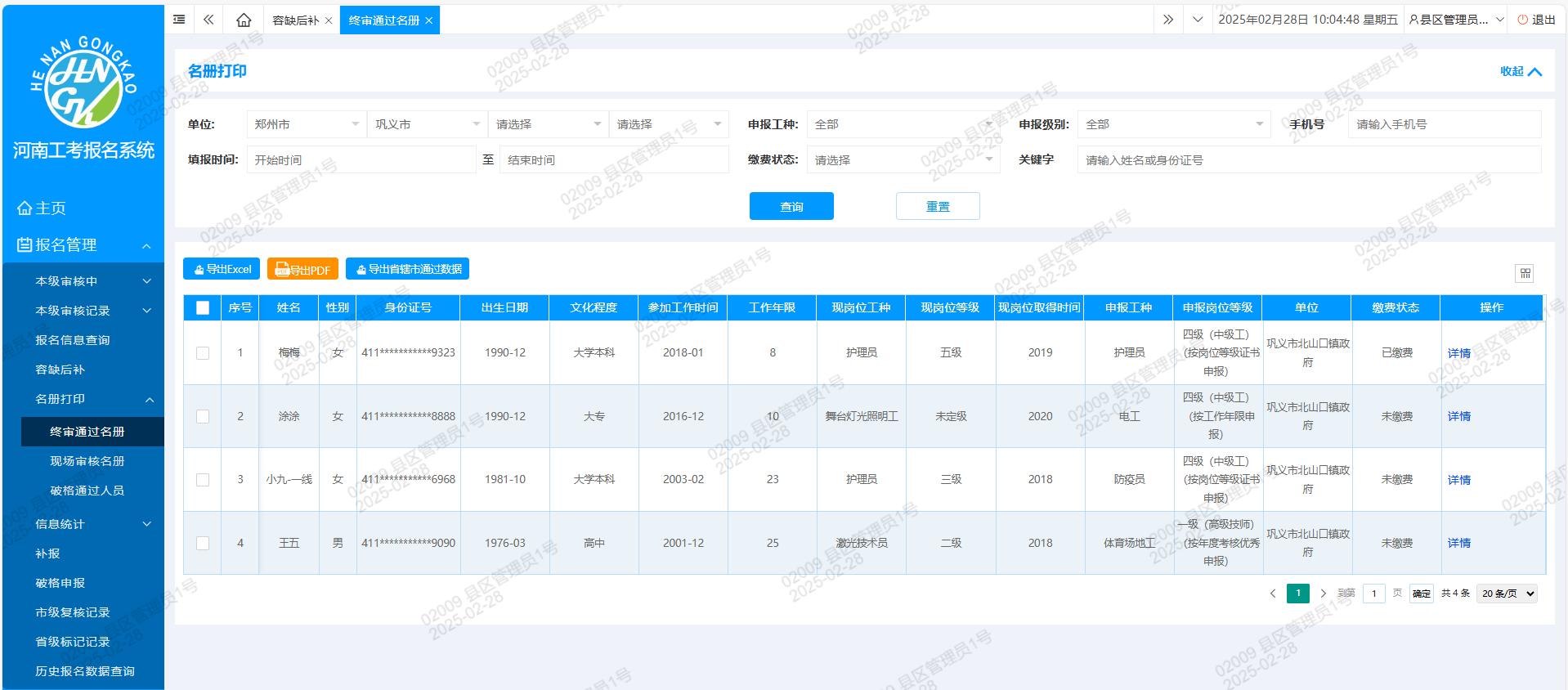
县区管理员点击【报名管理】-【名册打印】-【终审通过名册】查看本县区所有通过终审的报考人员。
县区管理员点击【报名管理】-【名册打印】-【现场审核名册】查看本县区所有现场审核通过终审的报考人员。
县区管理员点击【报名管理】-【名册打印】-【破格通过人员】查看本县区所有破格通过终审的报考人员。
3.1.6 信息统计
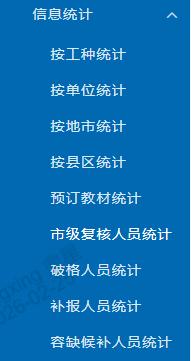
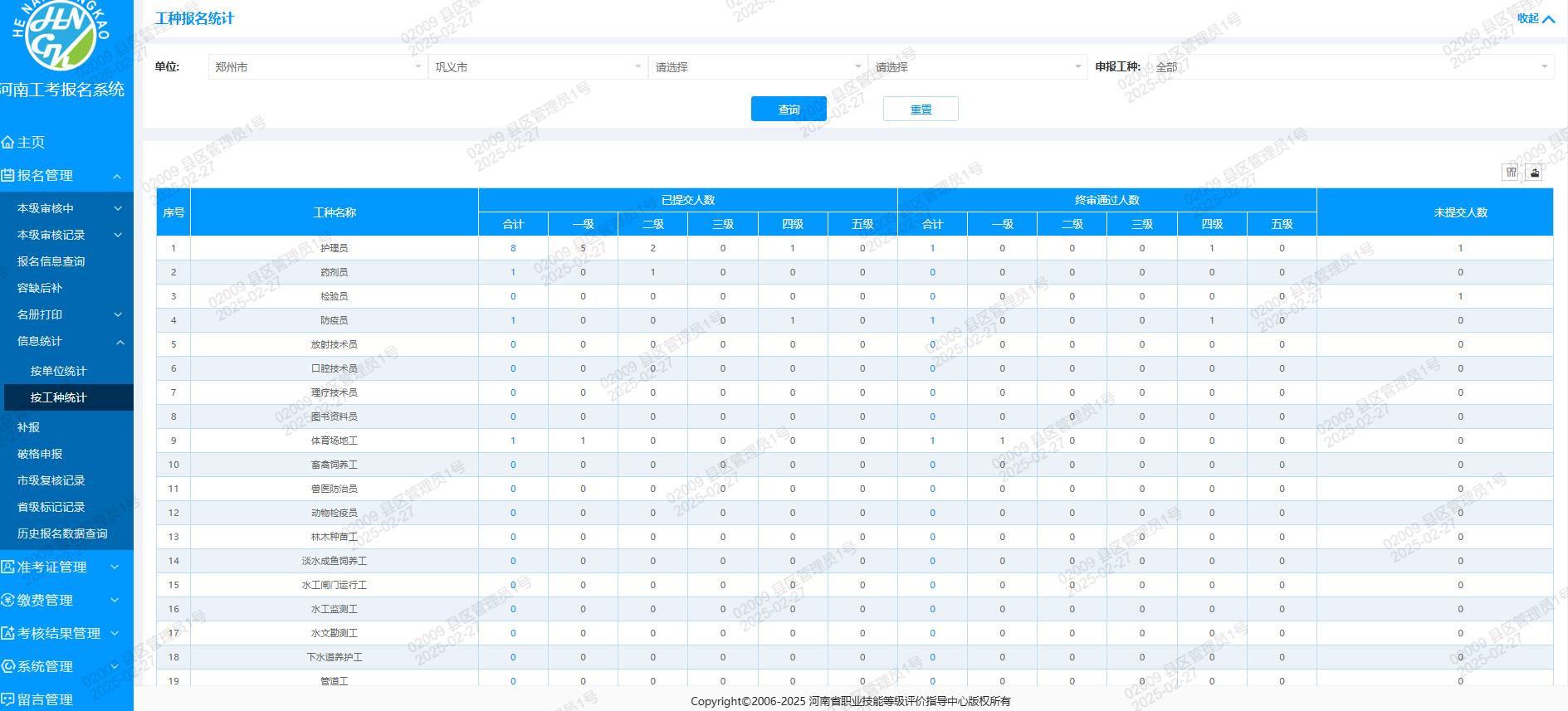
3.1.6.1 按工种统计
县区管理员可查询本单位及下属单位按照工种的报考人员统计信息。
3.1.6.1 按单位统计
县区管理员可查询本辖区各单位的报考人员统计信息。
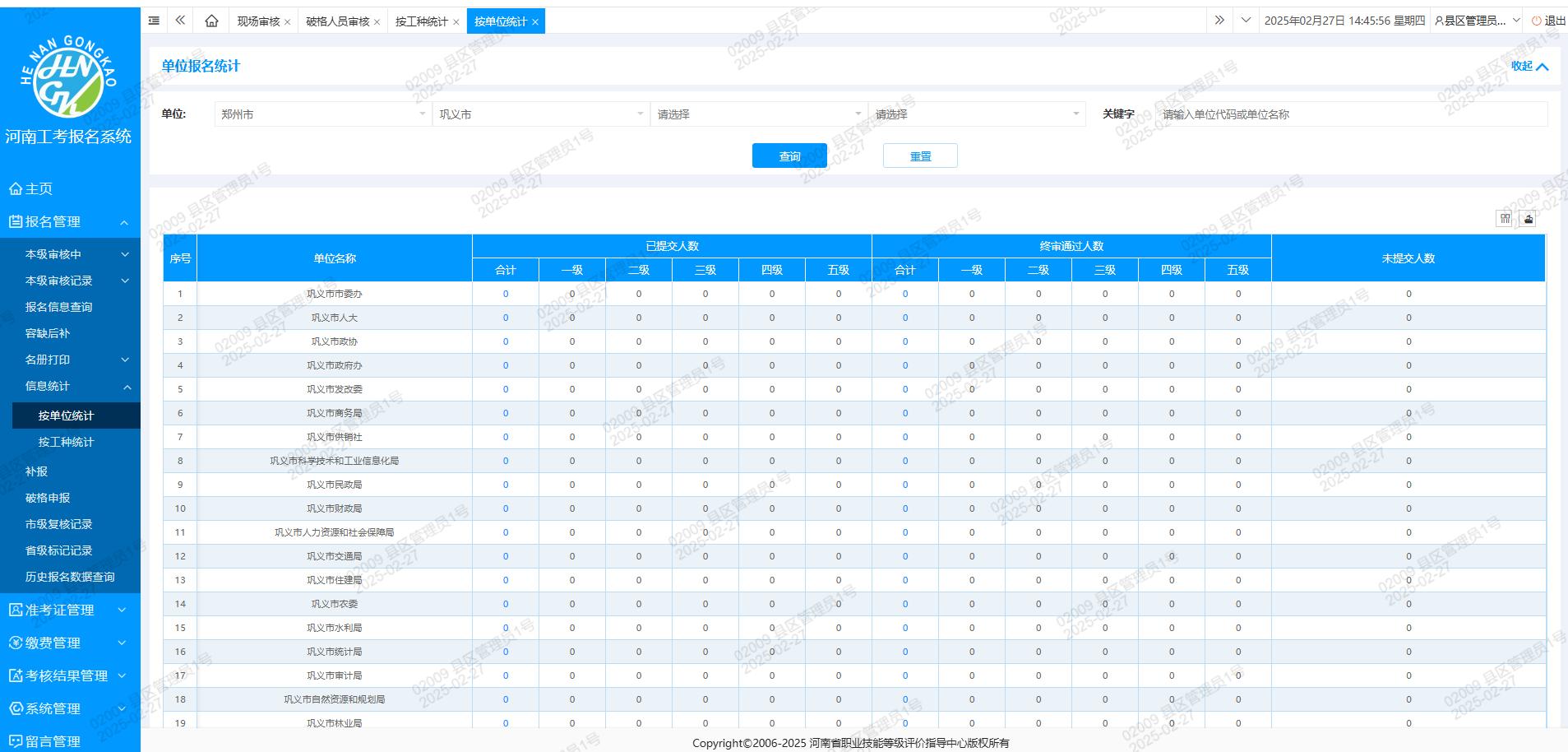
县区管理员点击【报名管理】-》【信息统计】-》【按单位统计】查看本辖区各单位的报考人员统计信息。
3.1.7 补报
县区管理员可以通过补报添加报考人员信息。
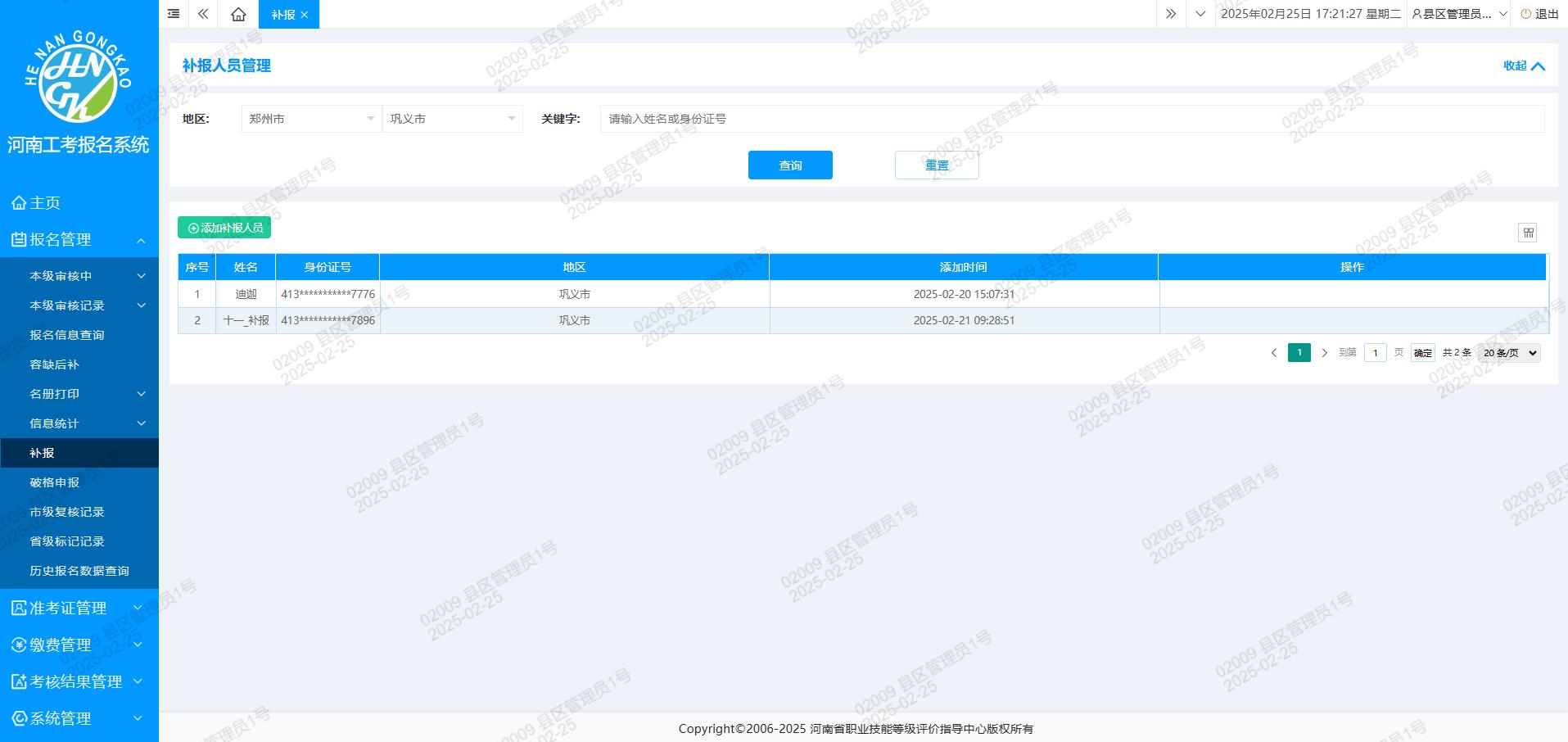
针对没有社保信息的人员,可以通过补报为报考人员添加账号信息,待信息添加完成后,报考人员可以通过添加的身份证信息和初始密码,登陆报名。
3.1.8 市级复核记录
县区管理员可查询本县区被市级复核有意见的报考人员列表及复核意见。
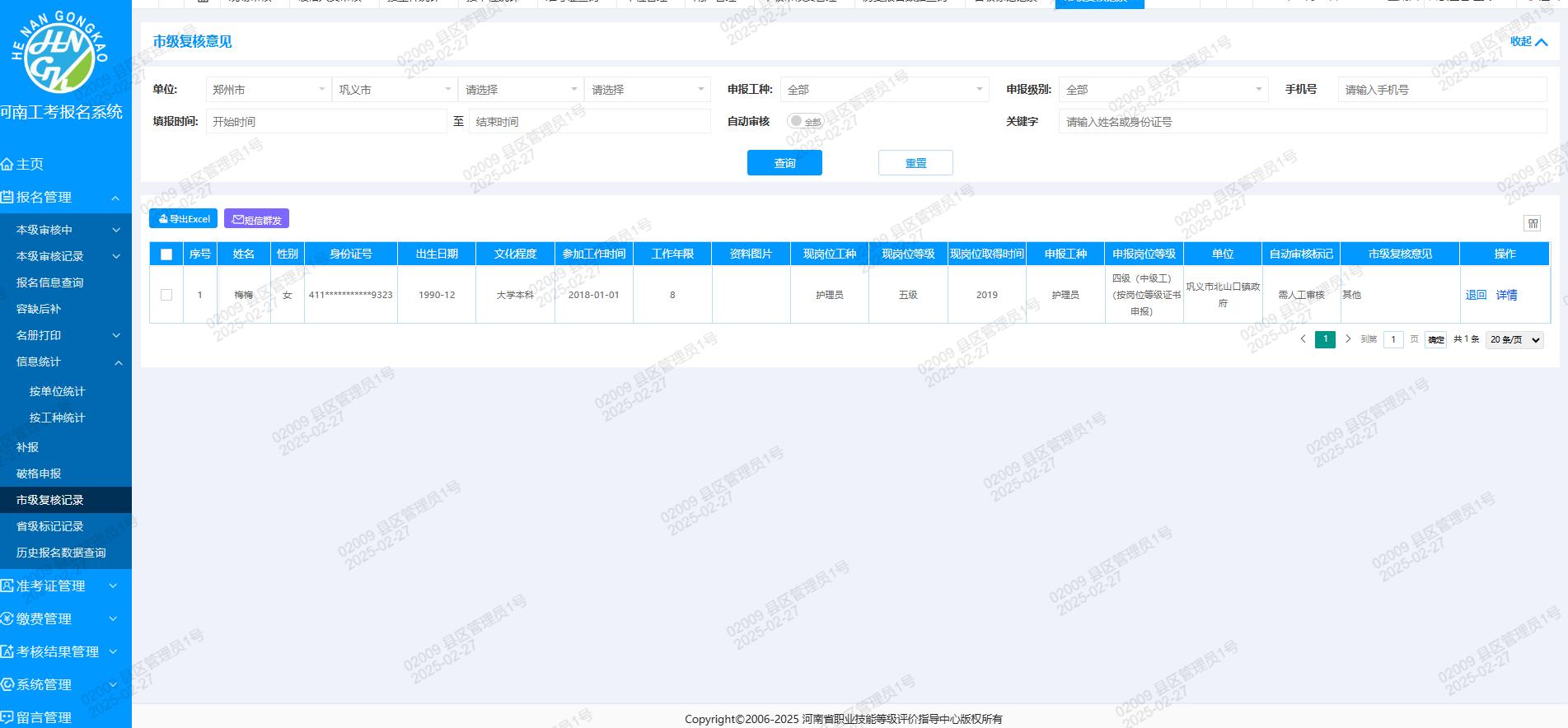
县区管理员点击【报名管理】-【市级复核记录】查看本县区被市级复核有意见的报考人员及复核意见。
3.1.9 省级标记记录
县区管理员可查询本辖区被省级标记的报考人员列表及复核意见。
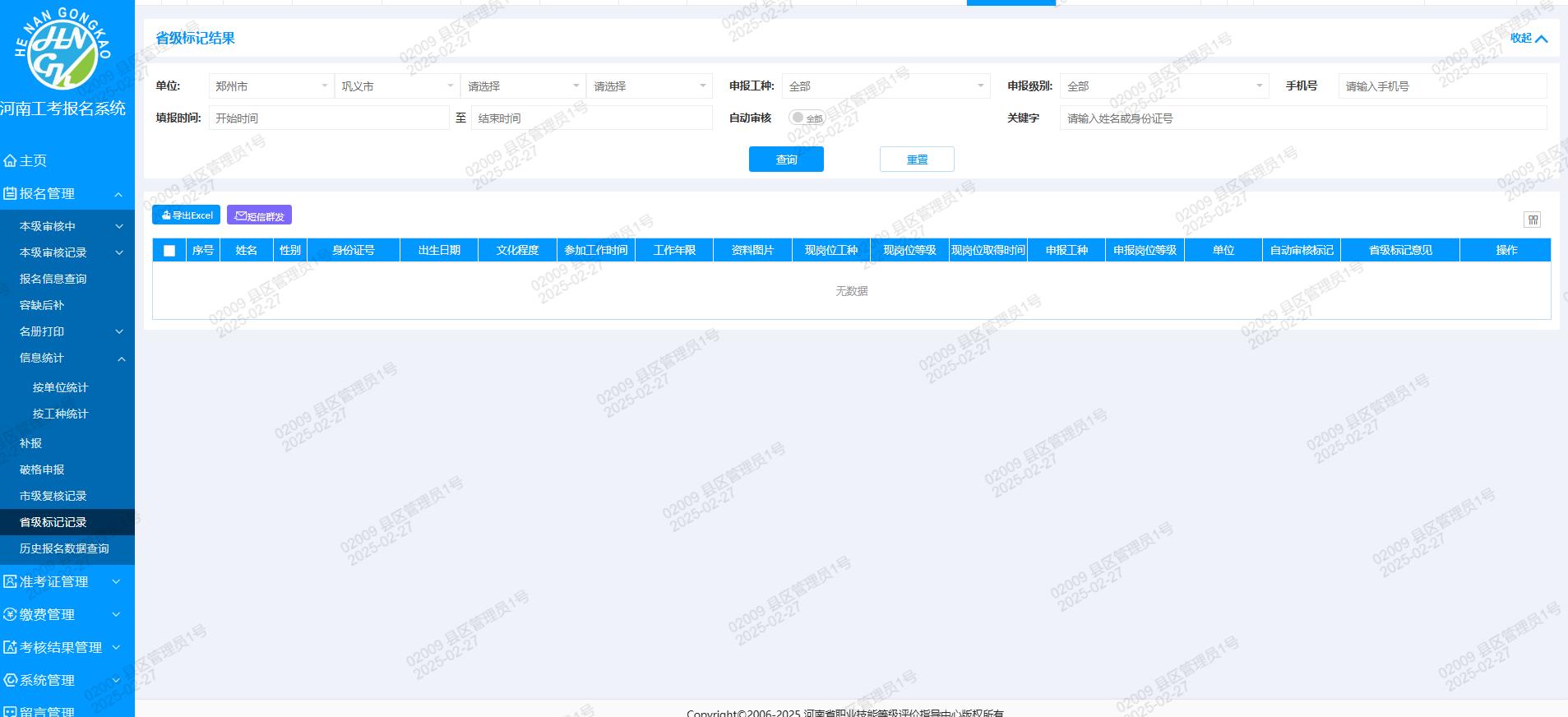
县区管理员点击【报名管理】-【省级标记记录】查看本辖区被省级抽查复核有意见的报考人员及标记意见。
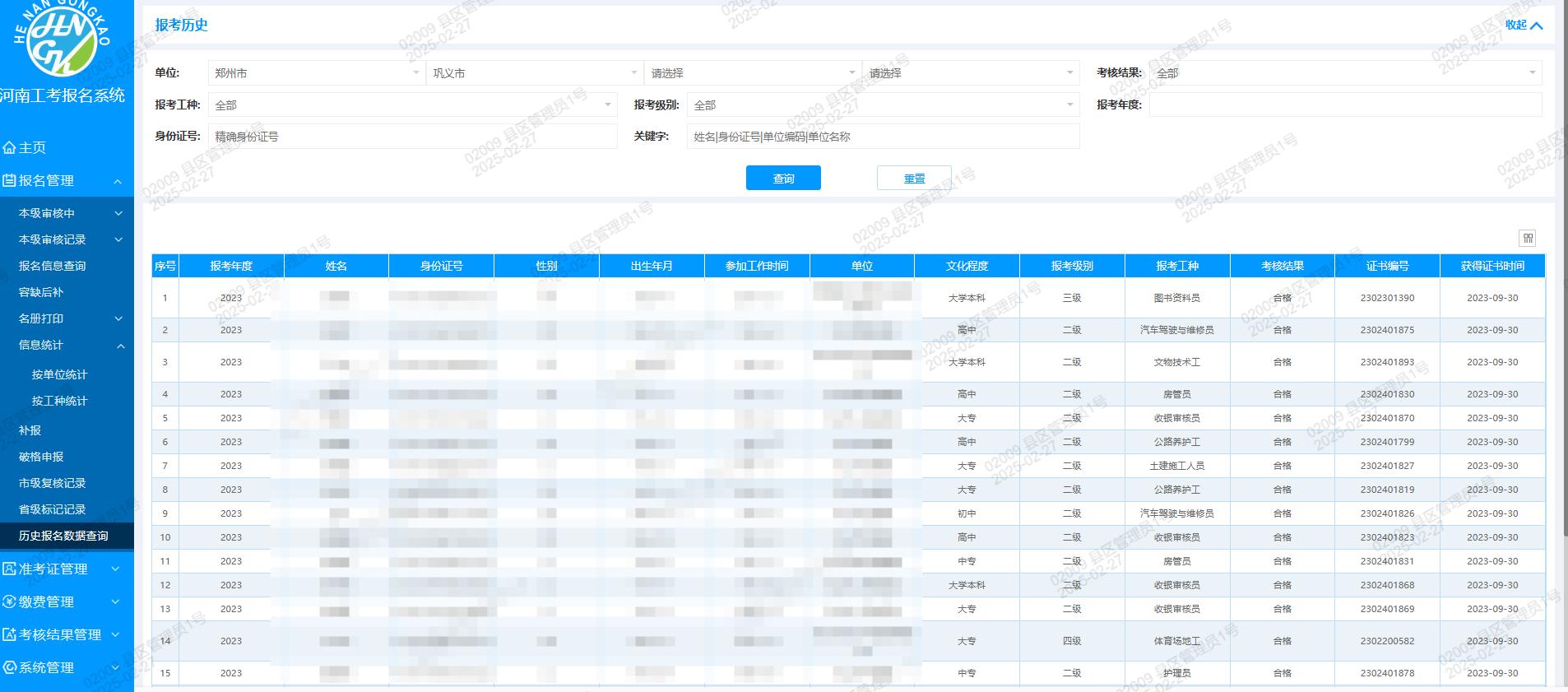
3.1.10 历史报名数据查询
查询本县区本年度以前的历史报名数据
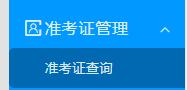
3.2 准考证管理
县区单位管理员准考证管理菜单
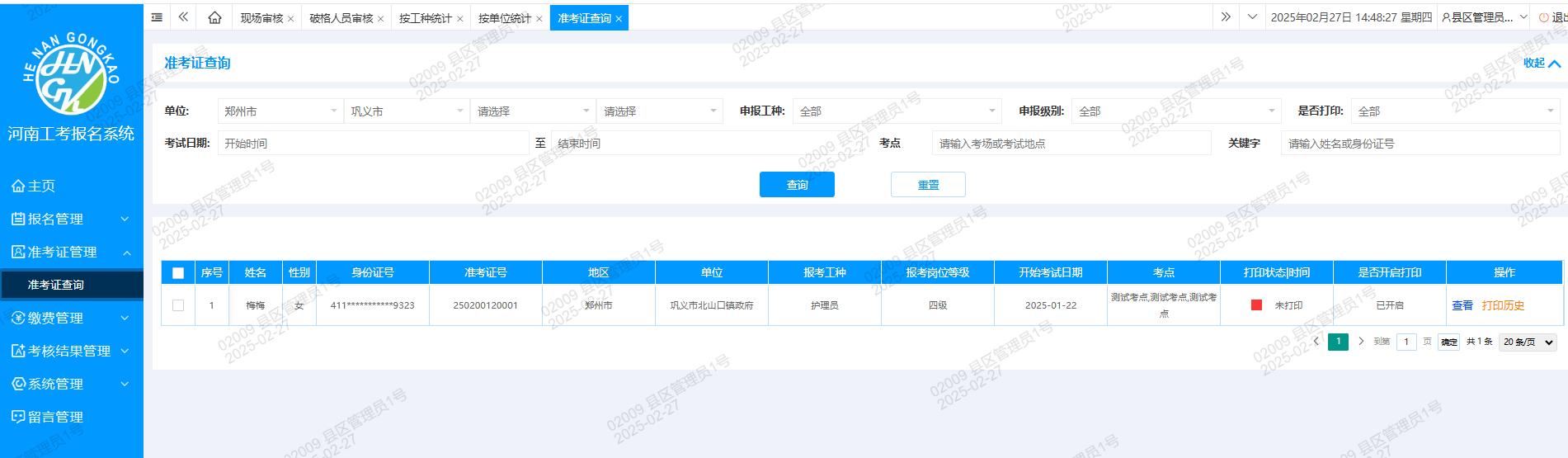
开放打印准考证后,查看本县区人员的打印情况,以及打印本县区报考人员准考证。
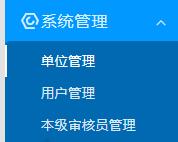
3.3 系统管理
县区管理员系统管理菜单
3.3.1 单位管理
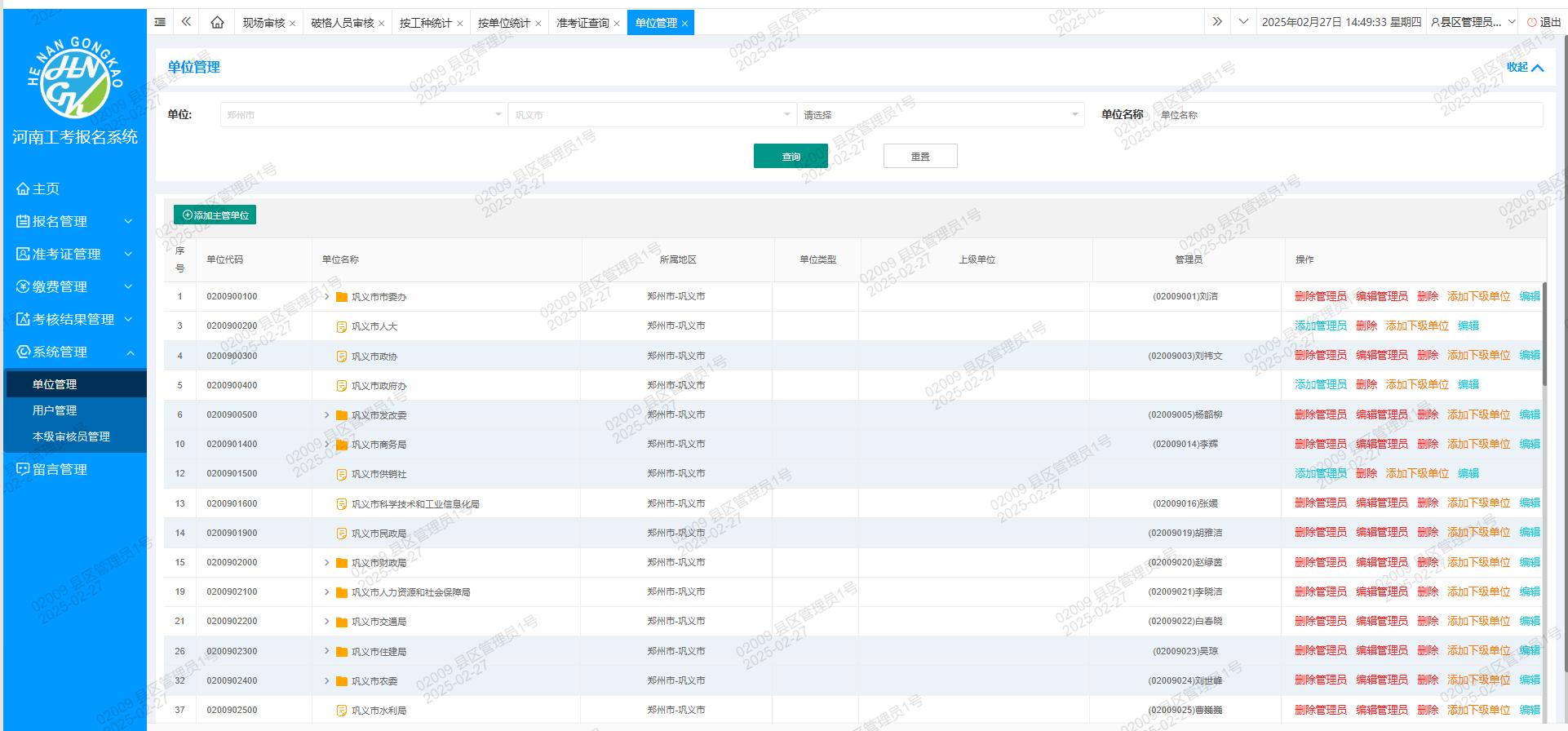
县区管理员登录系统后,点击菜单【系统管理】-【单位管理】,可对本单位所属单位进行编辑、删除、添加所属单位及设置所属单位管理员。
3.3.2 用户管理
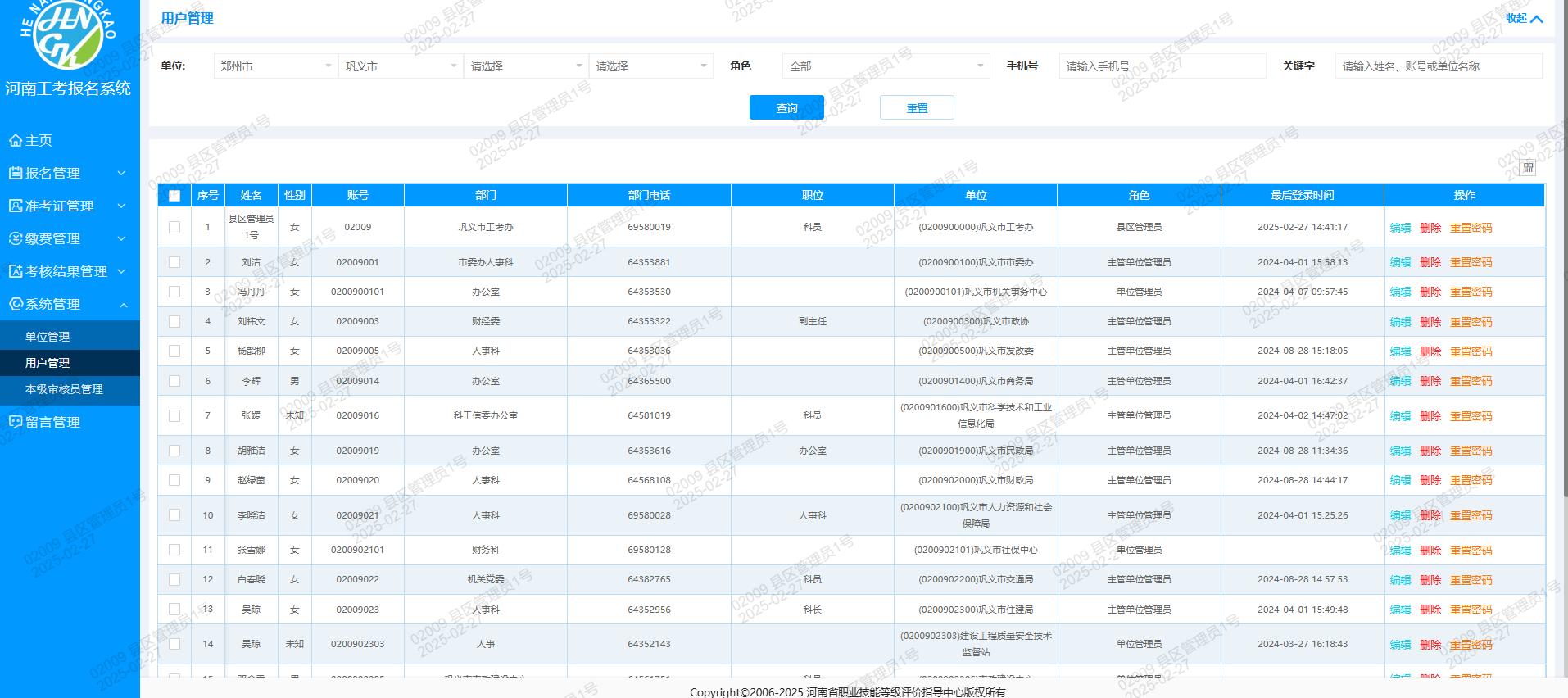
县区管理员中可以对用户进行编辑、删除、重置密码,重置密码后,默认密码123。
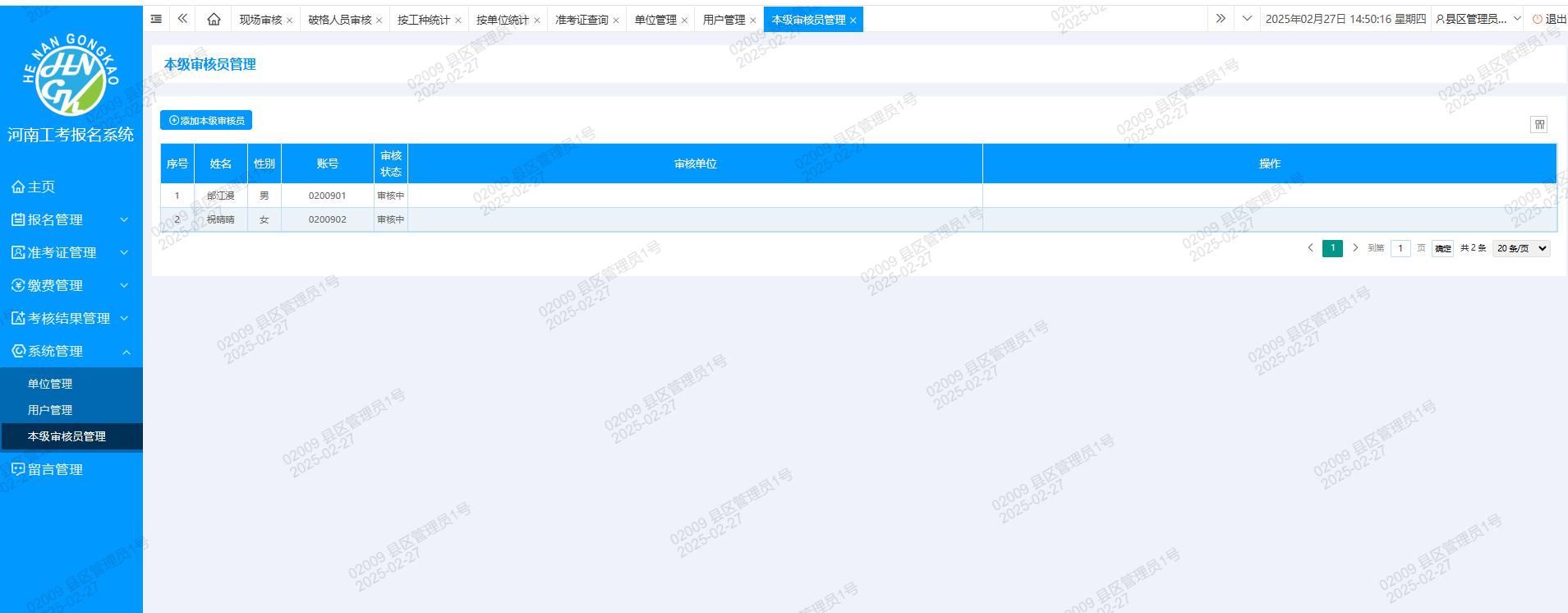
3.3.3 本级审核员管理
县区管理员添加本级审核员,待地市管理员审批。